
功能介绍:AI 预标注插件
预标注插件的使用
使用预标注插件功能,必须先下载并登录据吉客户端,网页版暂不支持该插件能力。本文完整介绍插件上传、启用、使用、管理及常见注意事项。
一、前期准备
- 提前下载并安装据吉客户端,完成账号登录。
- 准备好本地预标注插件文件,保证文件完整、无损坏。
二、进入插件配置入口
登录据吉客户端,进入数据标注平台。具体操作见 自标注模式
在任务列表页面,点击页面上方/右侧的设置按钮,进入平台配置面板。
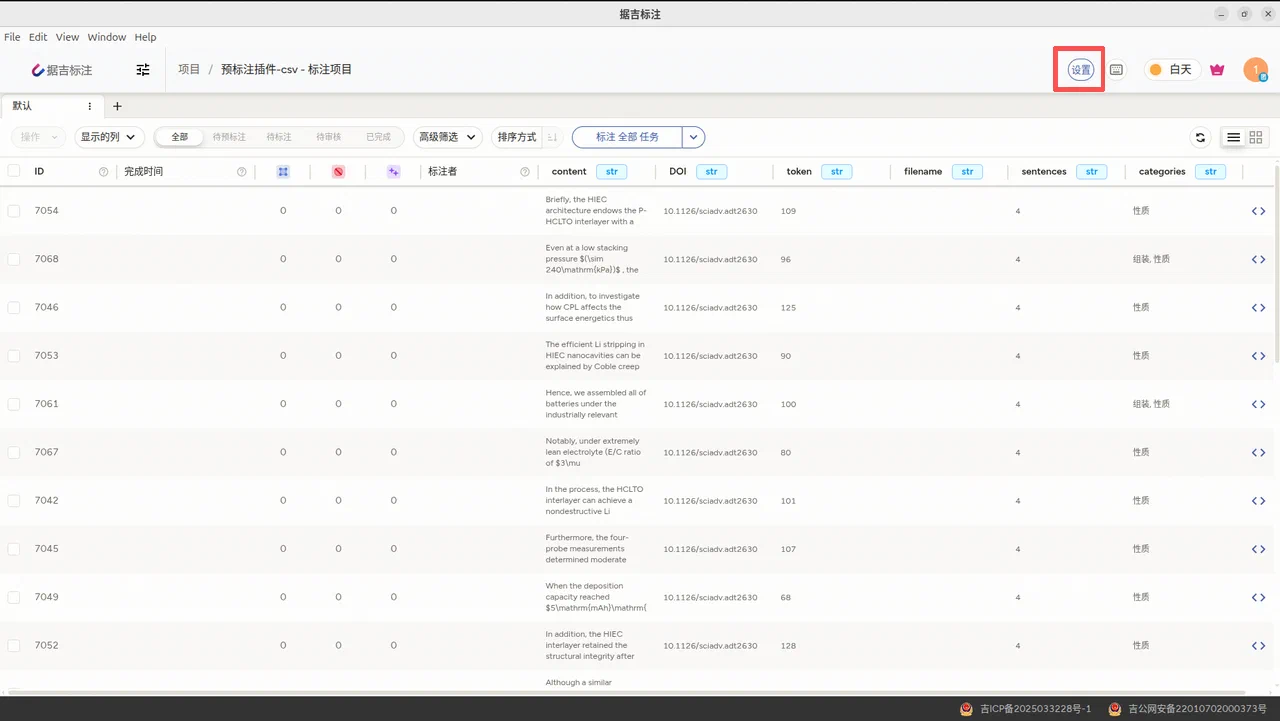
三、上传预标注插件
- 在弹出的侧边配置栏中,找到并选中预标注插件分类。
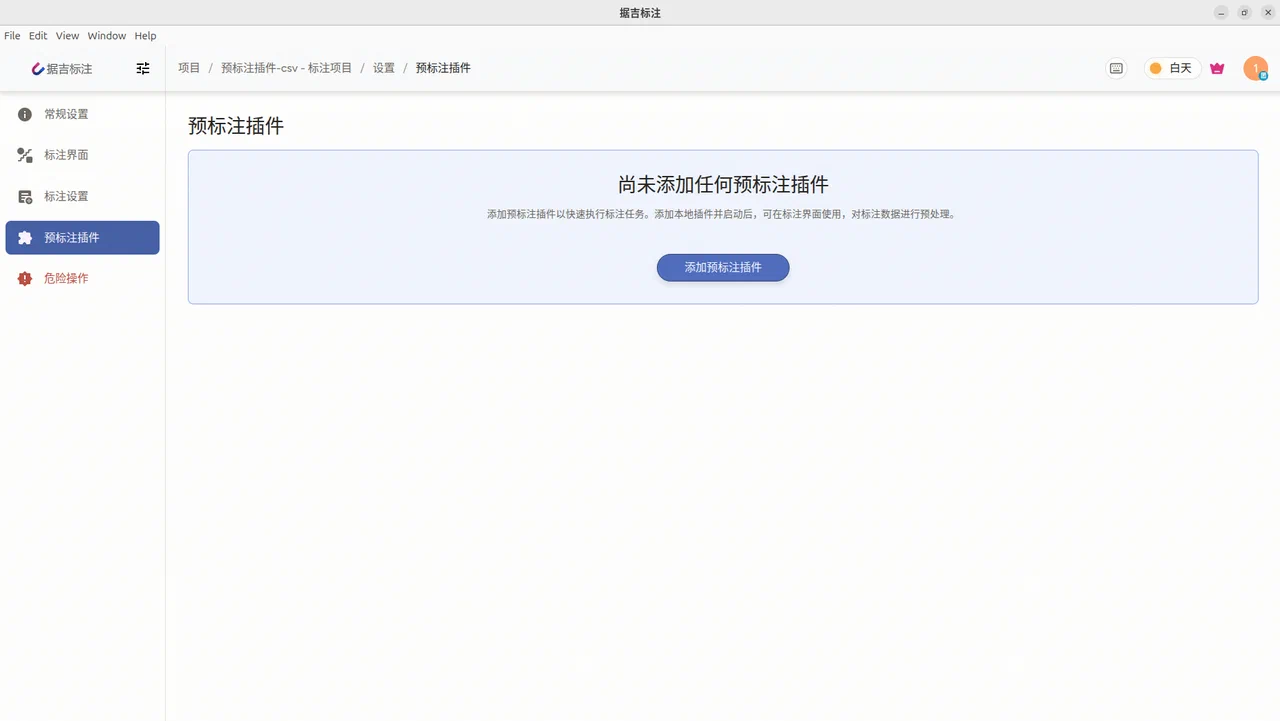
点击页面内 添加预标注插件 按钮,唤起本地文件选择窗口。
选中本地存放的插件文件,确认上传,等待系统解析完成。
四、插件启用与状态管理
- 插件上传成功后,列表内会展示已上传的插件名称、版本、状态等信息。
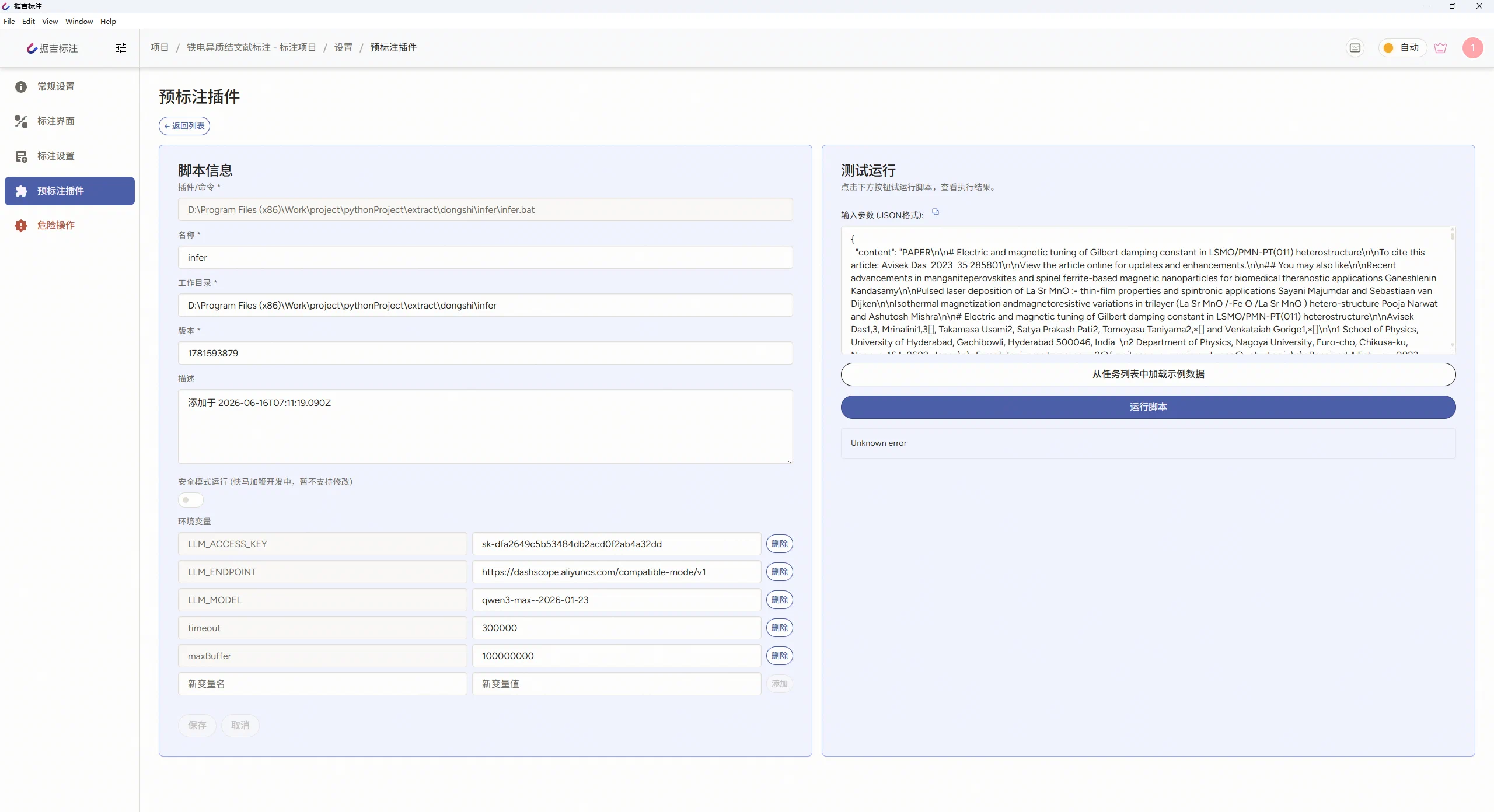
- 点击插件对应的开关按钮,将插件切换为启用状态。
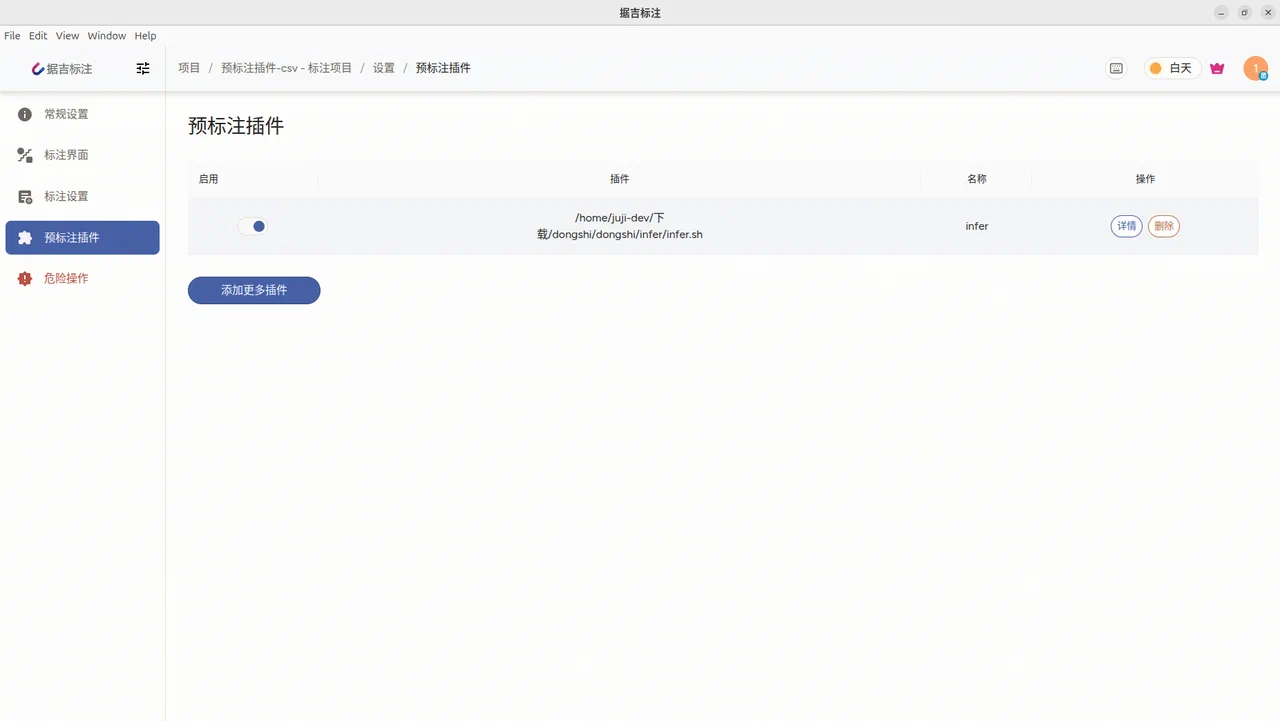
插件基础管理
- 停用插件:点击开关即可临时关闭,关闭后标注界面无法调用该插件。
- 删除插件:选中目标插件,点击删除按钮,可移除已上传的插件,删除后需重新上传方可使用。
- 重新上传:插件异常时,可直接覆盖上传新版本插件。
五、标注任务中调用插件
- 返回标注平台任务列表页,可以在最左侧下拉框查看已有插件信息。
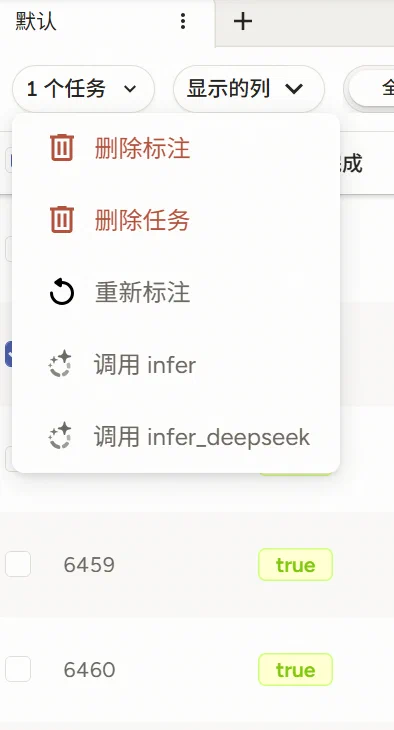
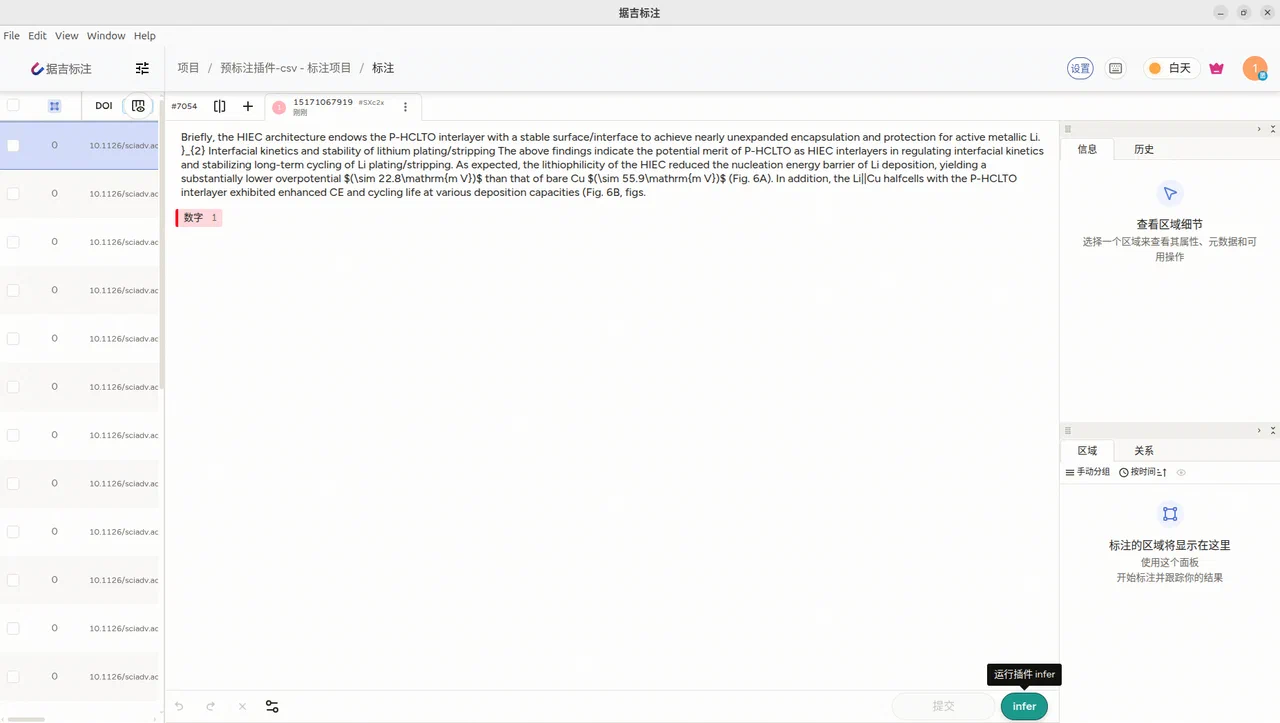
选中需要处理的标注任务,点击进入标注操作界面。在标注界面右下角,找到已启用的插件名称。
点击插件名称,启动预标注功能,系统自动执行批量预标注。
六、预标注内容核对与提交
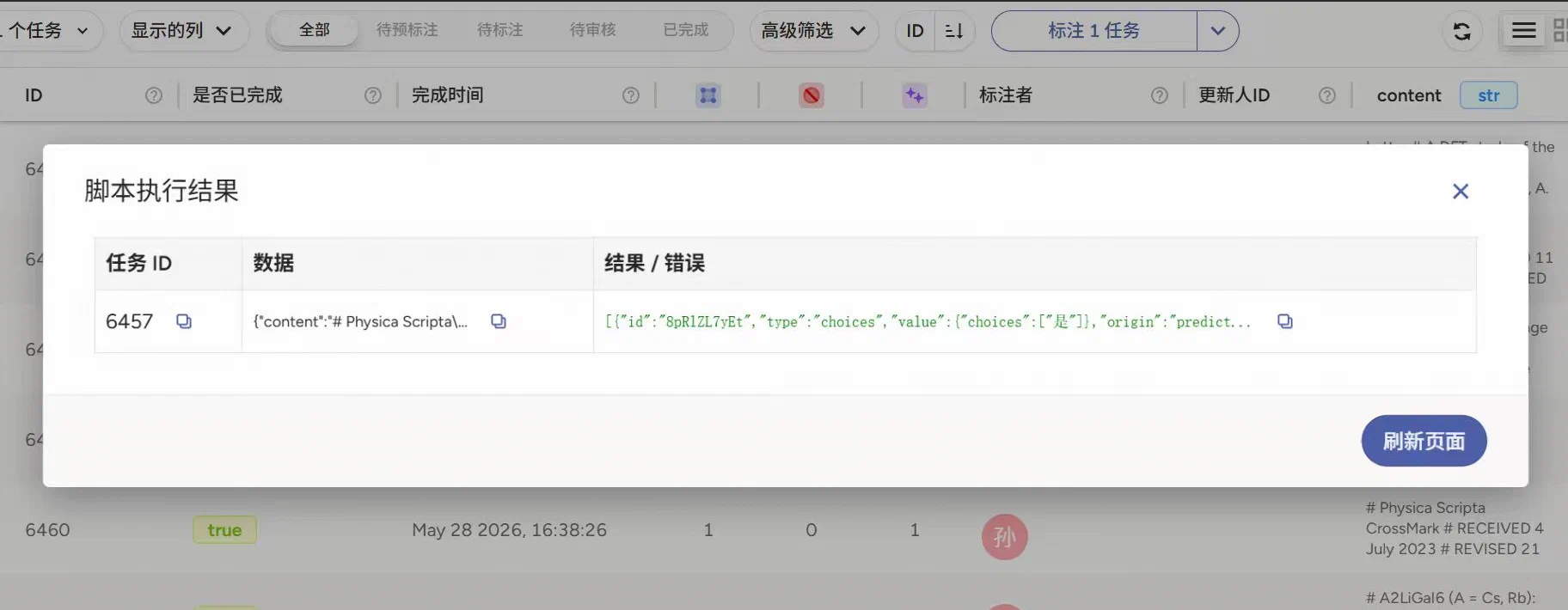
- 插件完成预标注后,页面会展示自动标注结果。
- 运行成功
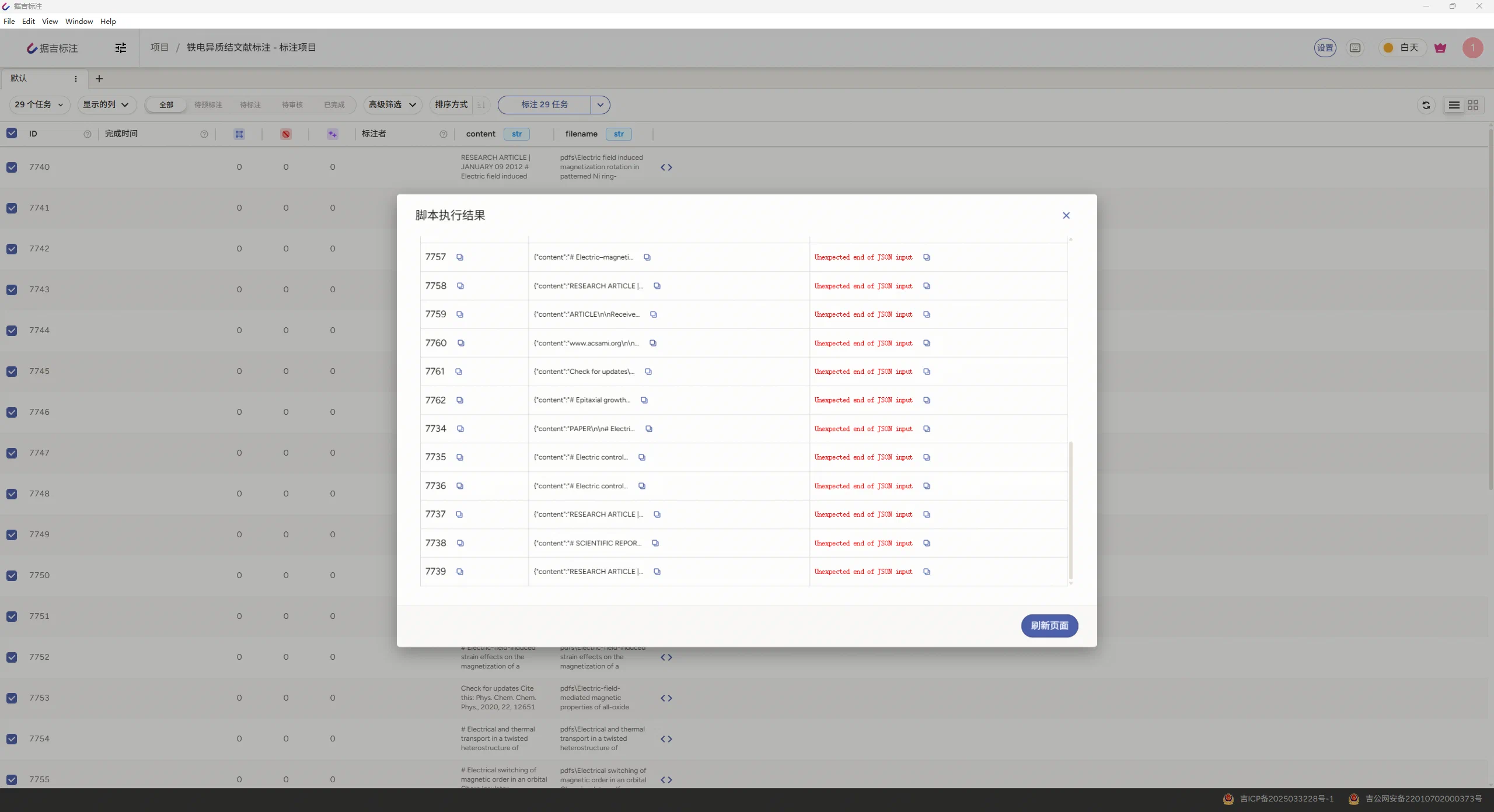
- 运行出错
人工逐项核对标注内容,对错误、遗漏的内容进行手动修改、补全。
全部内容确认无误后,点击提交按钮,完成单条/批量数据标注。
七、补充规则与注意事项
- 数量限制:平台支持同时上传多个预标注插件,各插件独立启停、互不影响。
- 权限说明:仅项目管理员、标注权限账号可上传、启用、调用预标注插件;普通查看权限账号无法操作。
- 数据安全:预标注仅作用于当前标注任务数据,不会篡改原始源文件。
- 异常处理
- 插件无法启动:检查开关是否开启,重启客户端后重试;
- 上传失败:检查插件文件是否损坏、格式是否合规,重新下载插件后上传;
- 预标注无结果:确认任务数据类型与插件适配,核对插件版本。