
快速上手:自标注团队迁移与协作
自标注项目转团队协作
本文聚焦自标注项目从个人账号转入企业/团队后的协作流程与权限规则,便于实际操作与验收。
说明:项目迁移不可逆,必要时可通过 项目成员管理 进行限制。
一、创建团队
个人账号仅支持单人标注。
若项目体量或排期让单人难以独立完成,可先创建团队,再邀请其他成员加入,一起分工完成标注与后续协作;本就需要多人配合时,同样应使用团队环境。以下以个人账号为例说明操作:
- 若当前账号还没有团队,可点击
一键创建团队;团队创建完成后,即可通过邀请等方式让其他人参与同一项目。
具体方法:
- 在登录时创建团队,或者登录个人账号后,点击右上角进行创建
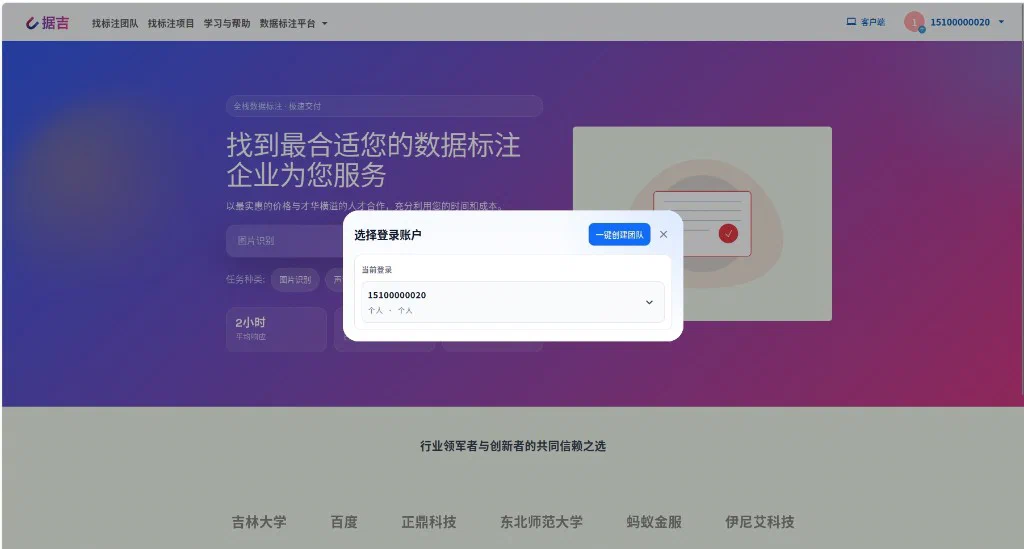
- 在
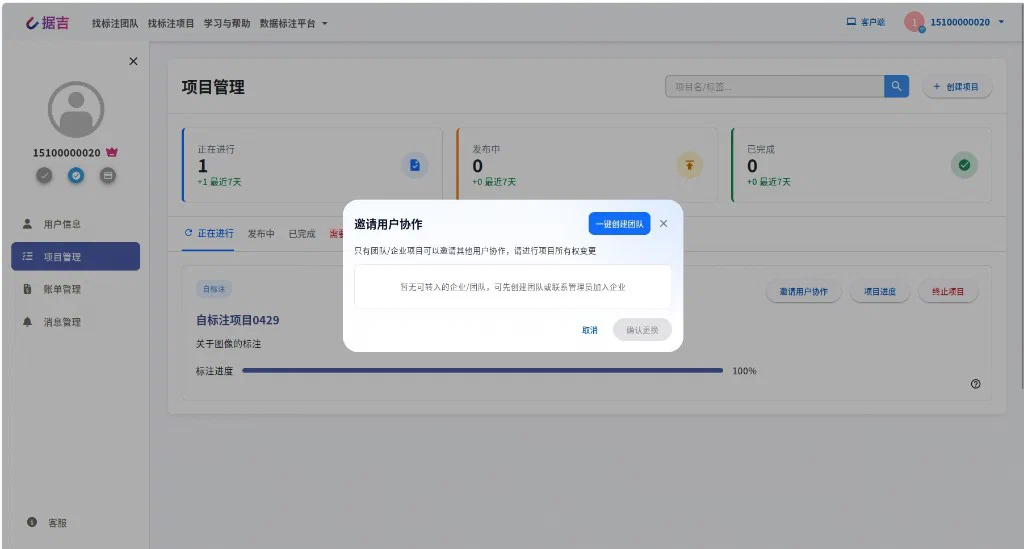
项目管理页面创建团队。点击邀请用户协作,可在此创建团队后邀请用户
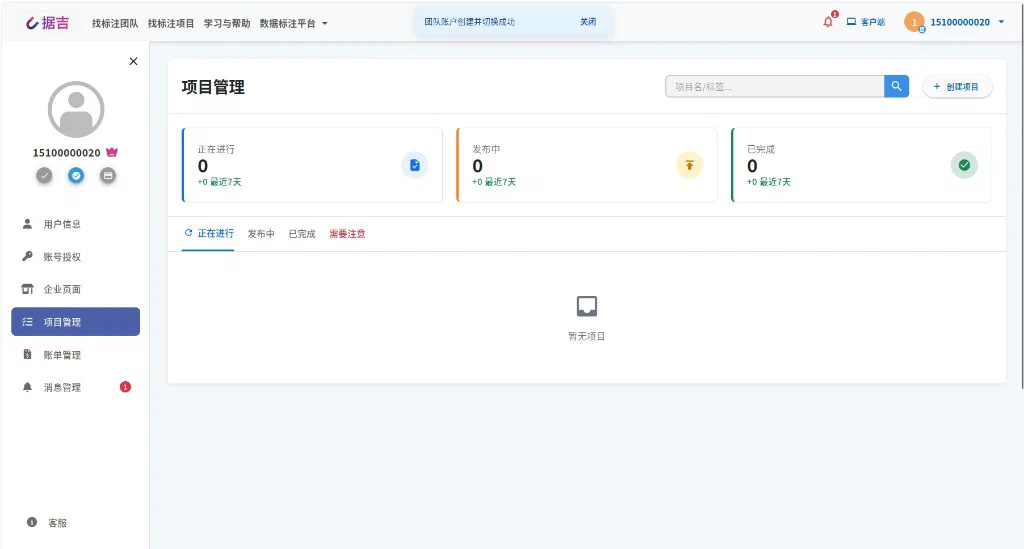
- 点击后可快速完成团队创建,并自动切换到该团队
超级管理员账号。
说明:
- 创建完成后,当前账号即为该团队的
超级管理员。 - 一个用户只能创建一个团队,即只能作为一个团队的超级管理员。
- 一个用户可以加入多个团队。
二、项目转入企业/团队
1) 转入规则
- 自标注项目可以从个人账号转入企业/团队。
- 项目转入后,可邀请他人协作。
- 仅企业/团队管理员可执行迁移操作。
2) 切换回个人并执行迁移
- 切换账户回个人账号。
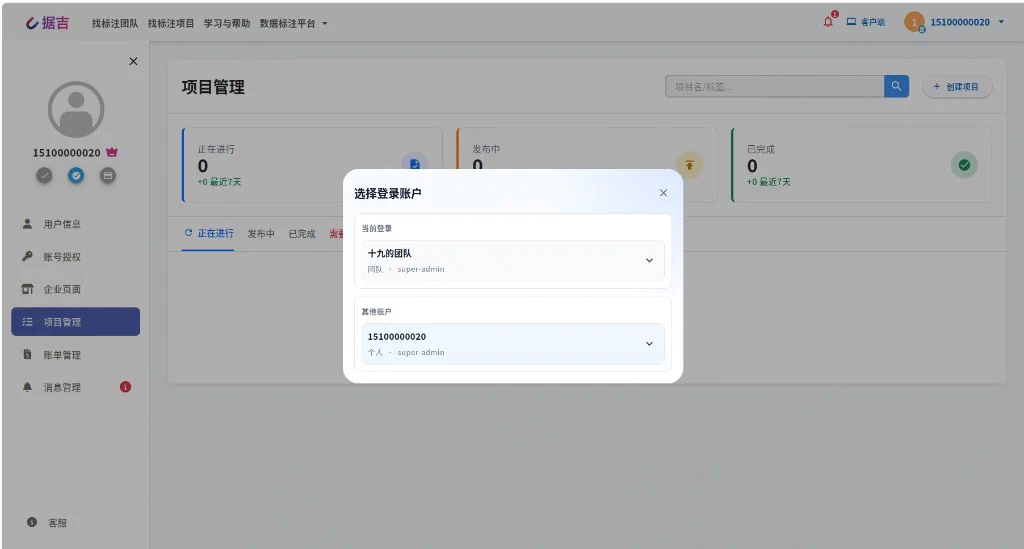
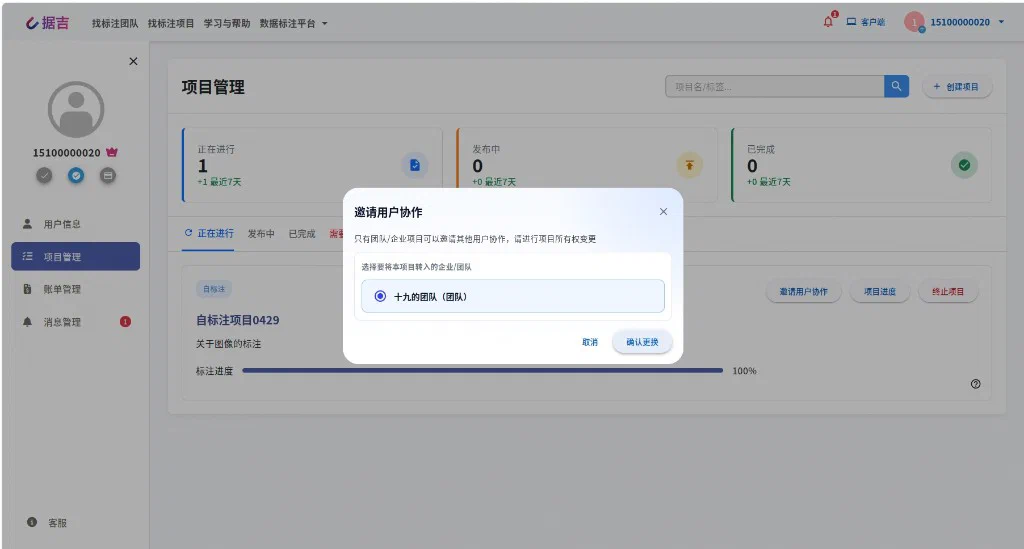
- 点击
邀请用户协作,选择自己担任管理员的企业/团队。
- 点击
确认更换后,即可将当前项目转入所选企业/团队。
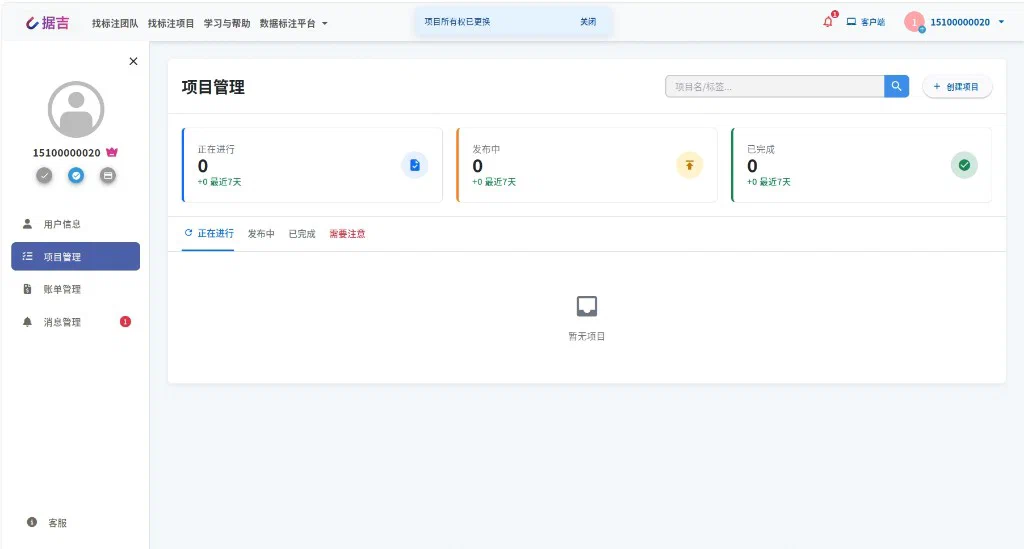
如上图所示,即为成功转入,此时需切换到 团队账号 方可查看该项目,并进行下面的操作
三、项目成员管理
详情请查看: 账号授权管理。
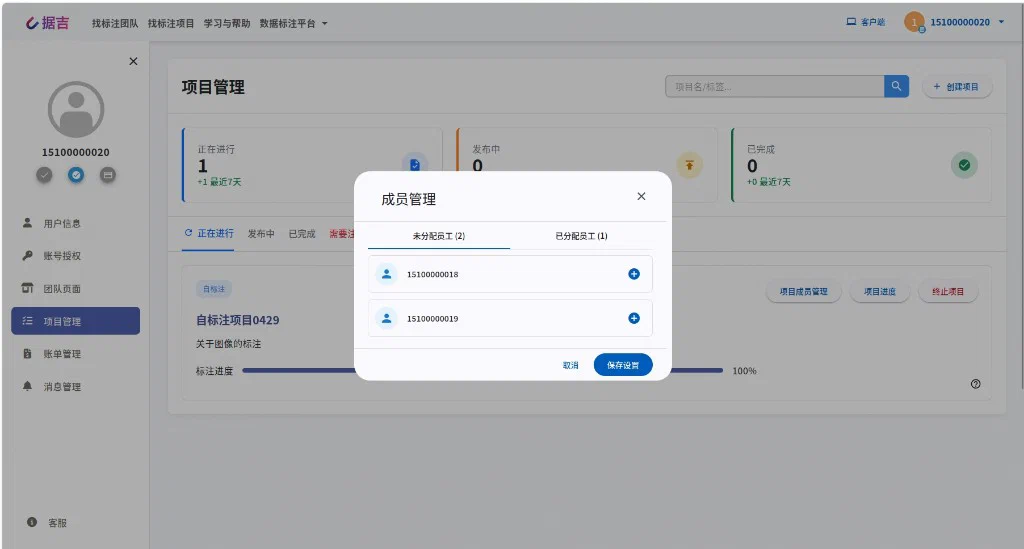
- 项目转入团队后,可进行
项目成员管理与已有员工分配。 - 仅
项目经理及以上权限账号可见并使用员工分配按钮。 - 此处不支持向上管理(不可分配或管理更高权限角色)。
- 分配完成后需点击
保存设置。
- 保存成功后应弹窗提示:
成员更新成功!。
四、上传、标注、导出文件
上传与标注的流程与个人自标注操作完全相同,请参考文档: 自标注功能。
说明:
- 自标注项目支持随时上传文件。
- 仅
项目经理及以上权限账号可执行上传和配置操作 - 自标注项目支持随时导出当前已标注数据。
- 仅
管理员可执行导出操作。 - 一般情况下,不同数据类型对应的导出文件格式不完全相同,需按任务类型确认导出结构。
上一篇
快速上手:自标注模式下一篇
快速上手:标注插件开发