
快速上手:自标注模式
自标注功能
本文整理了注册、登录、自标注项目的关键流程和规则,便于产品验收和实际操作。
一、注册页面
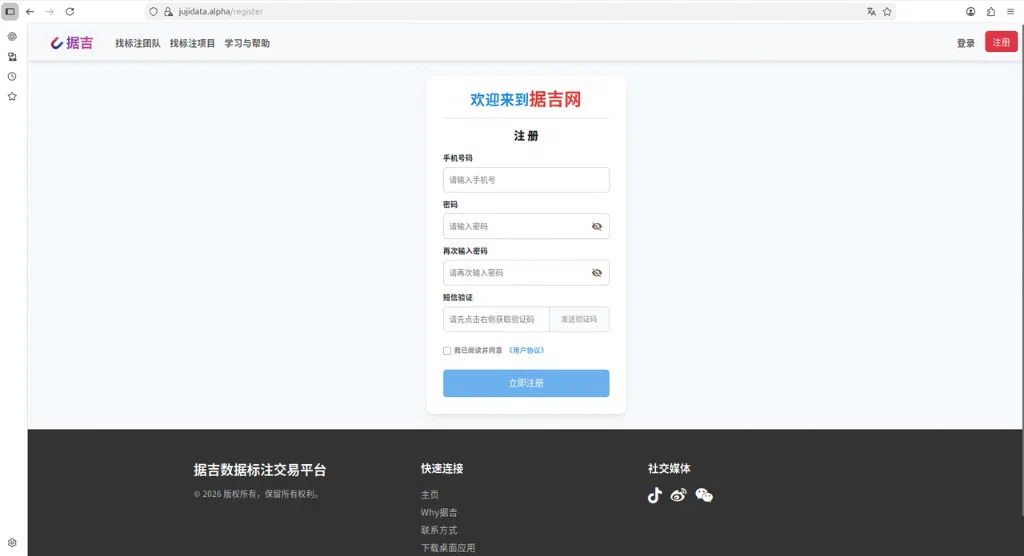
1) 注册入口
从网站首页进入注册页。
2) 表单校验项
- 手机号输入框应提示:
请输入大陆手机号码。 - 两次密码输入必须一致,且密码需符合平台密码规则。
- 邀请码需校验有效性,无效邀请码不可通过。
- 需完成短信验证。
- 仅当手机号格式符合要求时,才允许获取验证码。
- 必须勾选
我已阅读并同意《用户协议》。 - 以上校验全部通过后,才允许点击并完成注册。
二、登录页面
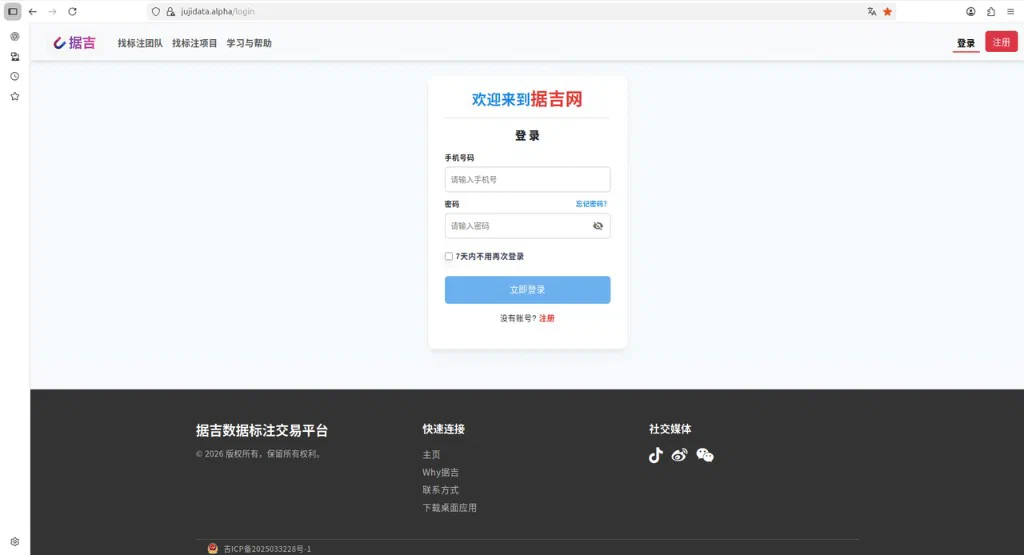
1) 登录方式
- 支持密码登录:手机号 + 密码。
- 输入正确手机号与密码时,可正常登录。
- 输入错误密码(手机号与密码不匹配)时,不可登录。
2) 手机号规则
- 手机号长度要求为 11 位。
- 当手机号位数不为 11 位时,登录按钮不可点击。
三、修改密码
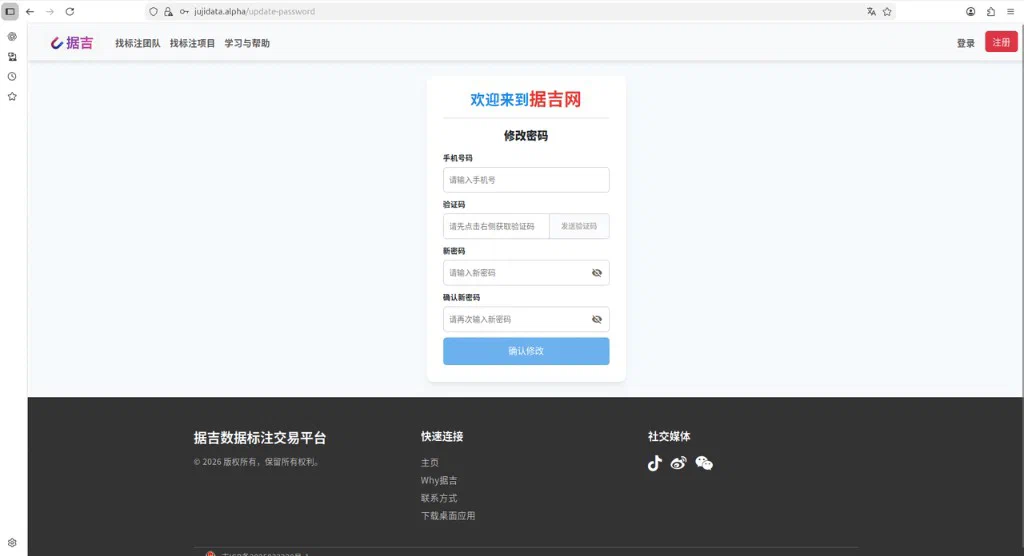
- 通过输入手机号获取验证码。
- 验证通过后可修改密码。
四、进行个人身份认证
必须要进行 个人身份认证 才能够发布项目
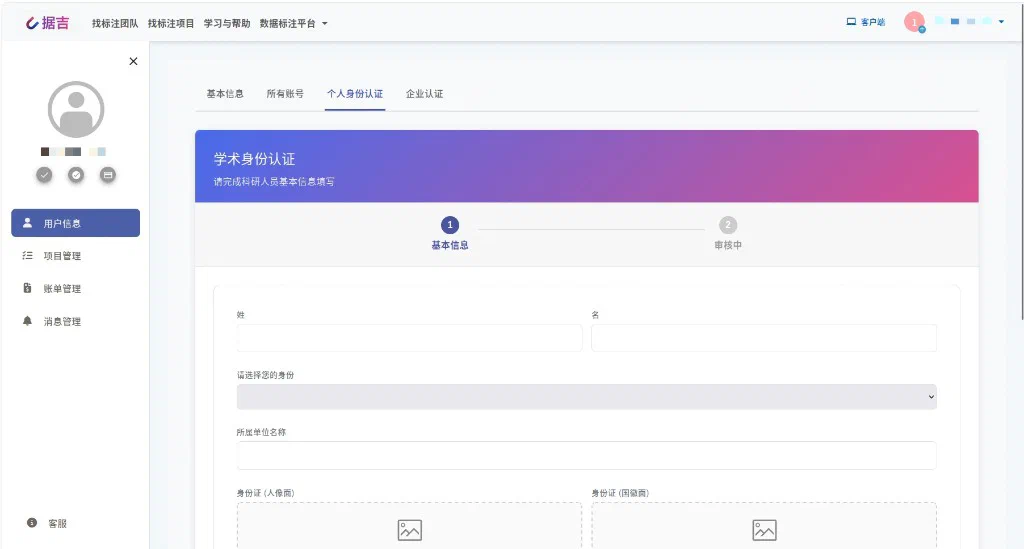
- 填写真实姓名、身份
- 上传身份证(人像面、国徽面)的图片
五、自标注项目发布
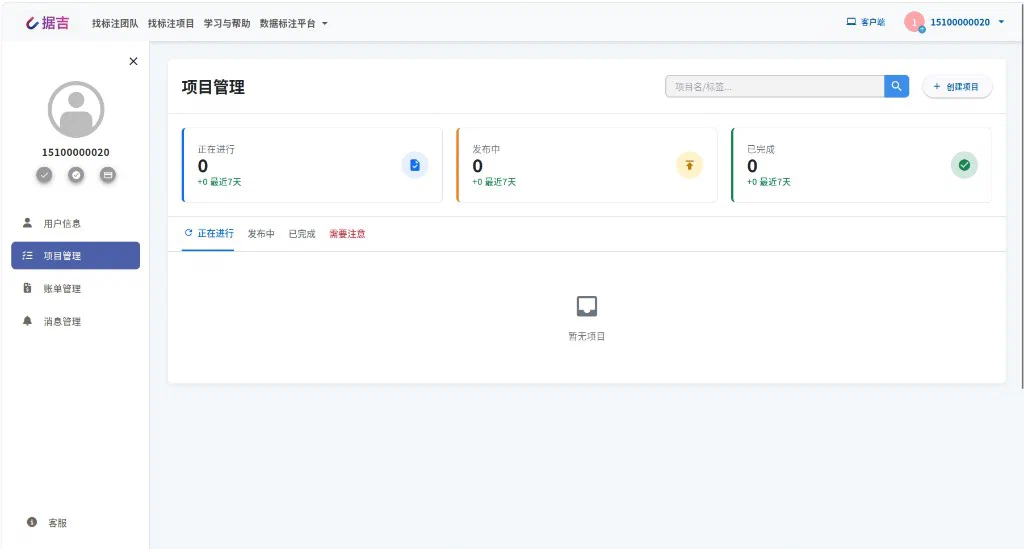
- 在
项目管理页面找到创建项目按钮
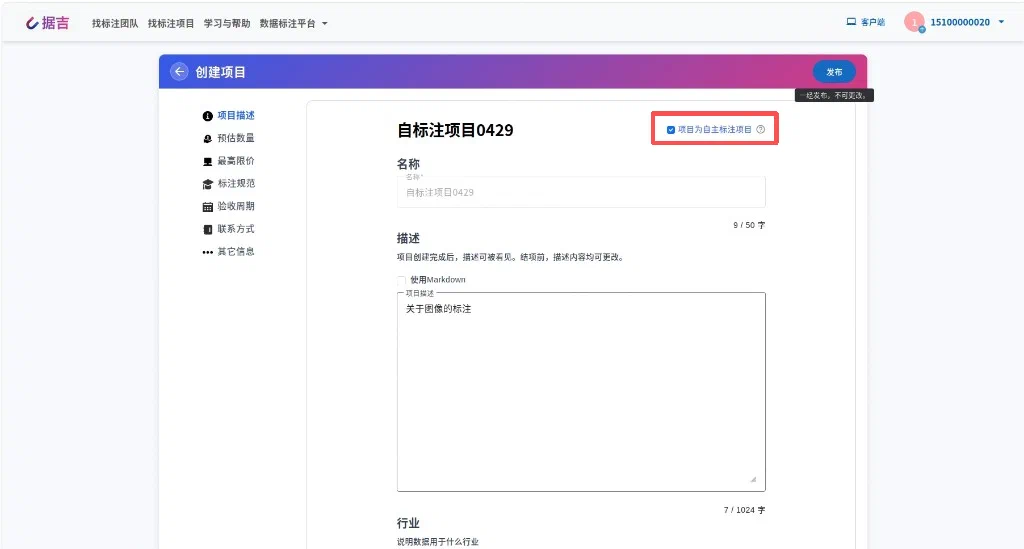
- 在发布项目页面勾选
自标注复选框后点击发布。
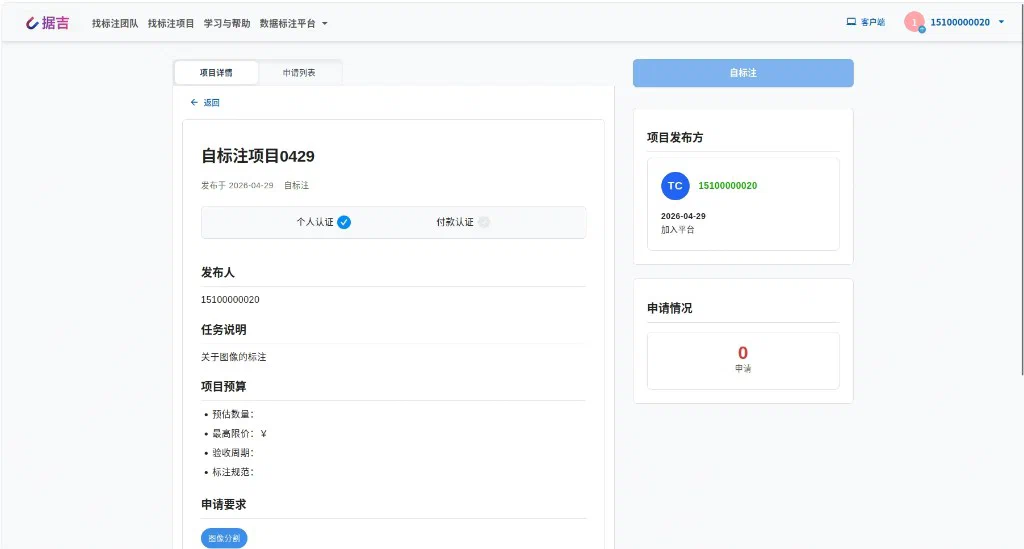
- 发布成功后,项目应显示为自标注项目。
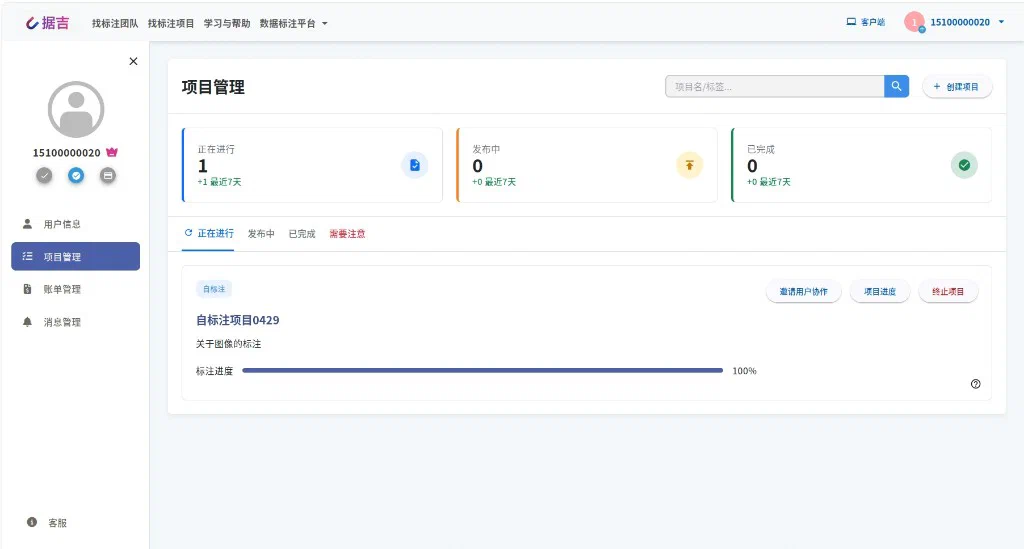
- 点击返回回到项目管理页面,此时选择
正在进行的分类,就能看到此自标注项目
六、上传与标注
此部分的所有步骤均需要购买VIP才能进行操作
1) 上传文件
- 选择数据类型,并点击下一步
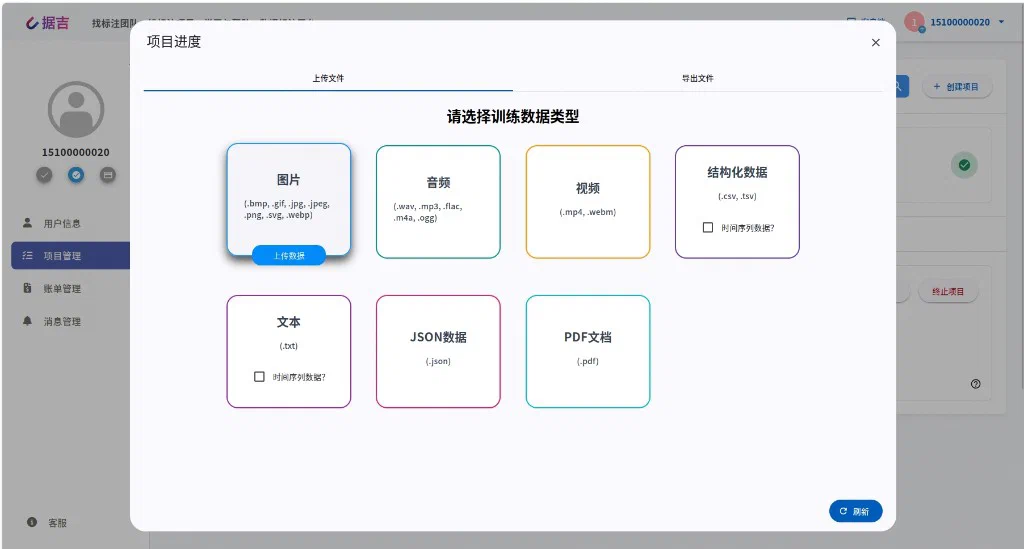
- 上传数据,此时显示
已上传
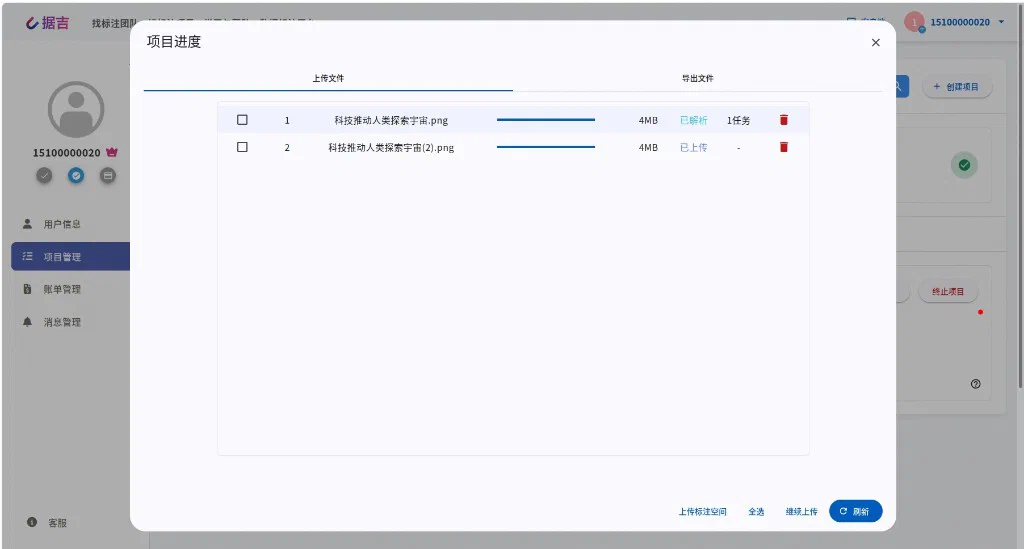
- 上传数据后需将数据上传至标注空间,显示
已解析代表上传成功
说明:
- 自标注项目支持随时上传文件
- 一个项目只能对一种数据进行标注
- 支持对上传的标注数据进行删除操作。删除代表从标注空间删除,不可继续标注,如需要再次标注请重新上传。
2) 数据标注
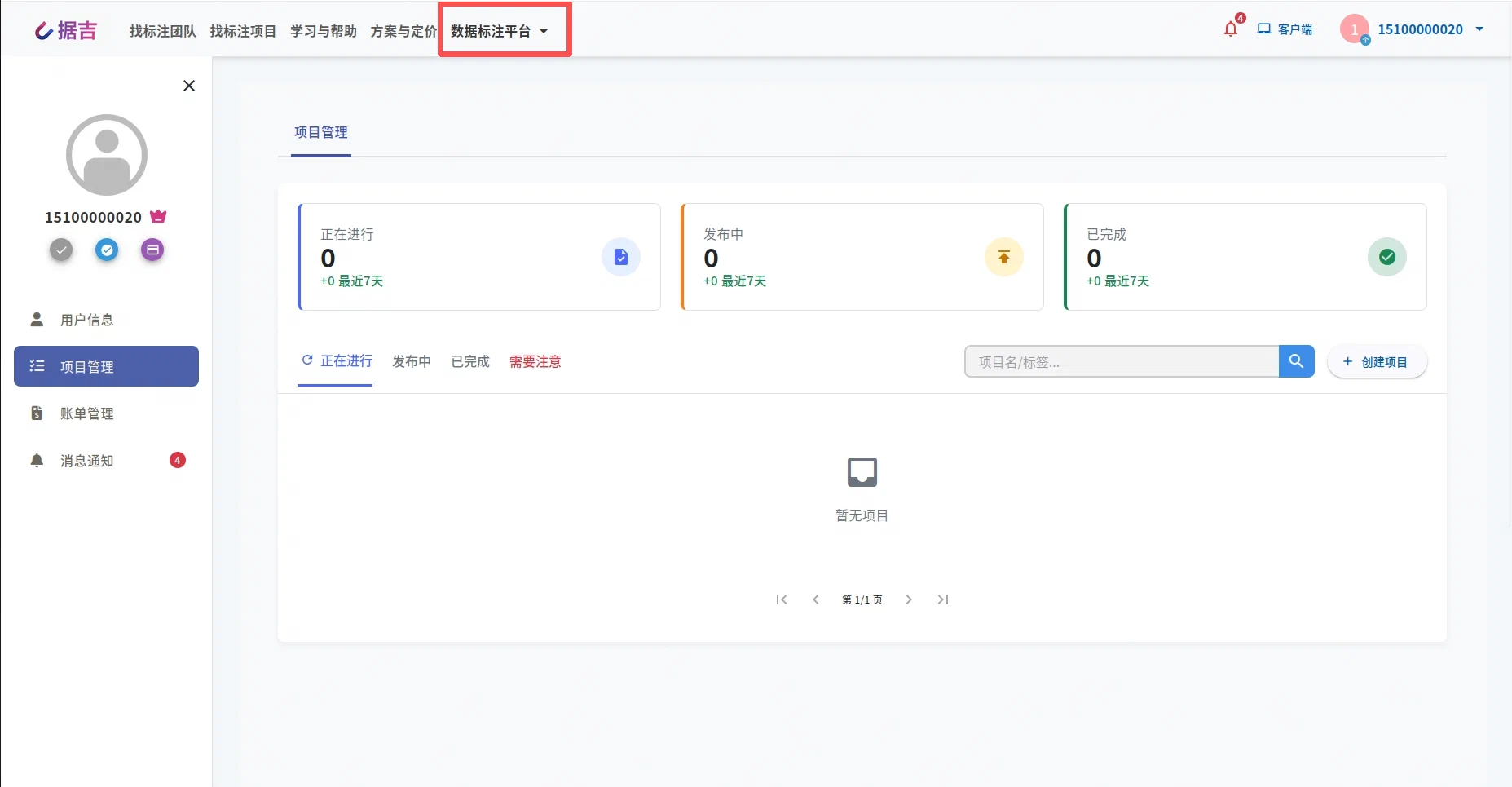
- 点击上边栏
数据标注平台
- 选择对应项目进入标注空间
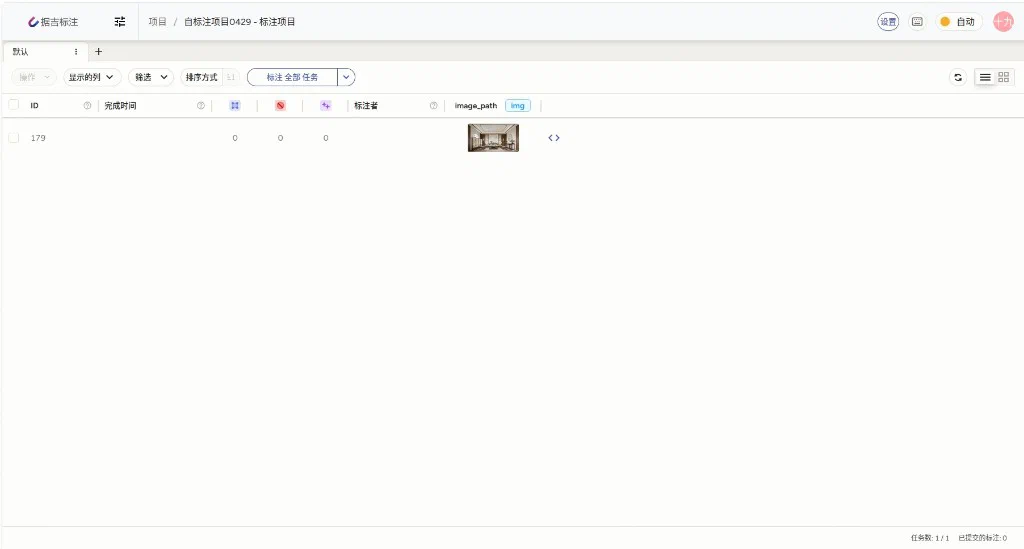
1. 首次进入,需进行配置
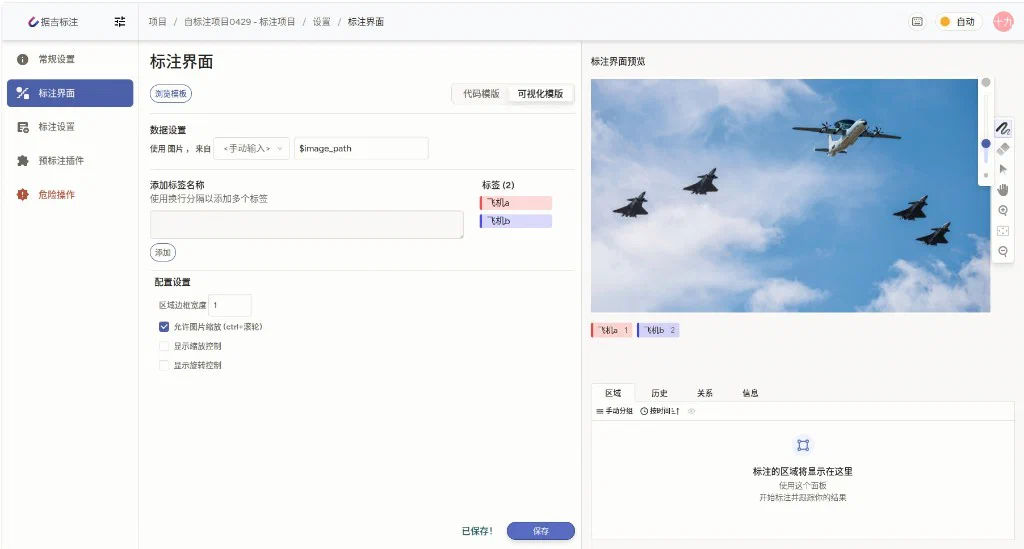
2.选择合适的模板,并点击保存
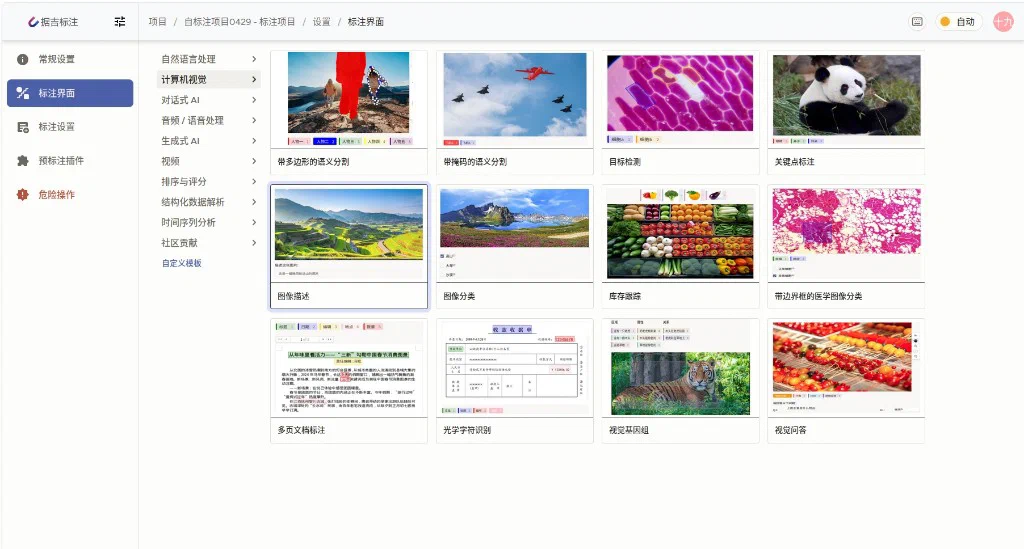
3.选择要标注的数据后,进行标注
- 标注之后,需点击提交
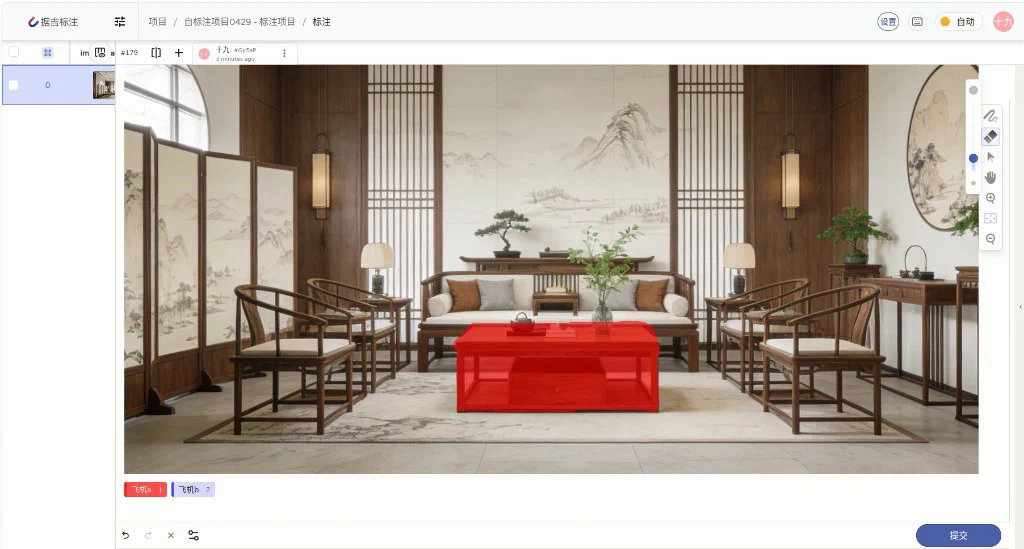
说明:
- 一个项目只能有一种配置模板,请选择最合适的模板进行配置
- 模板的适用范围和使用方法,请参考
模板说明
七、导出文件
回到 项目管理 页面,点击 项目进度 ,选择 导出文件 ,即可导出已标注的数据
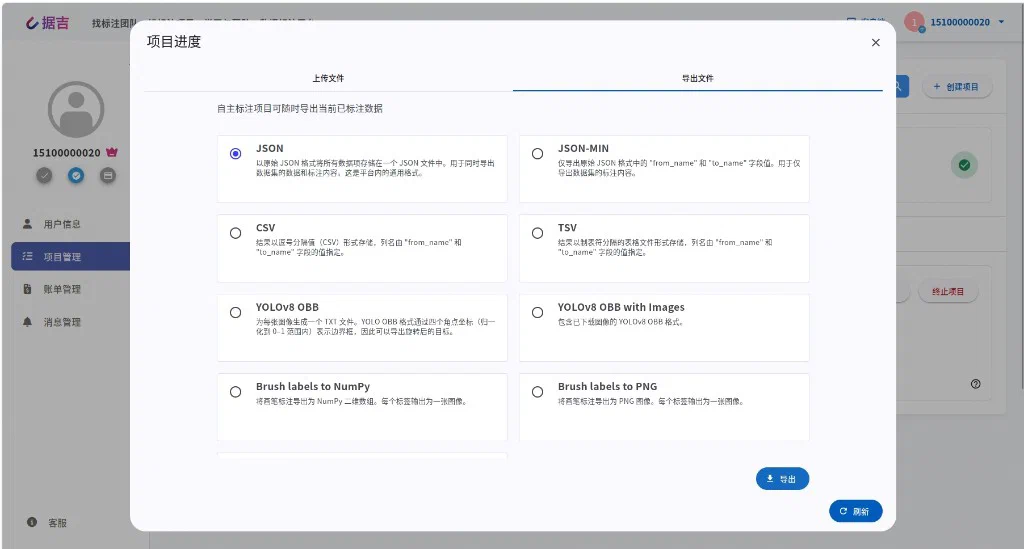
- 自标注项目支持随时导出项目。
- 不同数据类型对应的导出文件格式可能不同,需按任务类型确认导出结构。
更多团队迁移与协作规则请参考: 自标注团队协作。