
意图分类 (Intent Classification)
意图分类使用说明
可以理解为「先把长音频切成几段,再对每一段进行意图分类。与 使用片段的自动语音识别(语音/噪音 + 转写)不同,本模版不写转写,只做区段 + 意图分类。
标注核心作用
Labels提供 语音片段一 / 二 / 三 等,用于在Audio上创建带类型的区段(名称可按项目改写);Choices使用perRegion="true",选项随当前选中区段切换;required="true"要求每个区段完成意图选择后再提交(以平台校验为准)。
基础操作步骤
- 阅读任务说明,明确各「语音片段」标签与意图类别的含义;
- 在顶部选择一种片段标签,在波形上拖选时间范围;可换标签标下一段;
- 点击高亮的区段后,在下方会显示意图列表;
- 在意图列表中勾选一项对该区段完成意图标注。
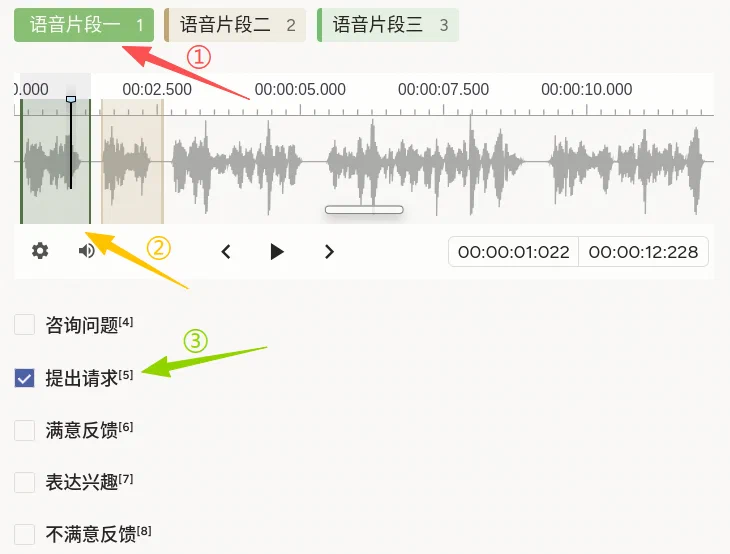
说明:对所有区段完成意图标注后方可提交。
注意事项
data.audio须为可访问的音频路径;字段名与value="$audio"一致;- 若
Choices未显式写choice="single",多选行为以平台默认为准;意图互斥时建议在配置中改为单选; - 三个片段标签仅为示例,可增删
Label以匹配业务分段策略; - 需要文本转写时请改用带
TextArea的模版(见 使用片段的自动语音识别)。
模板预览
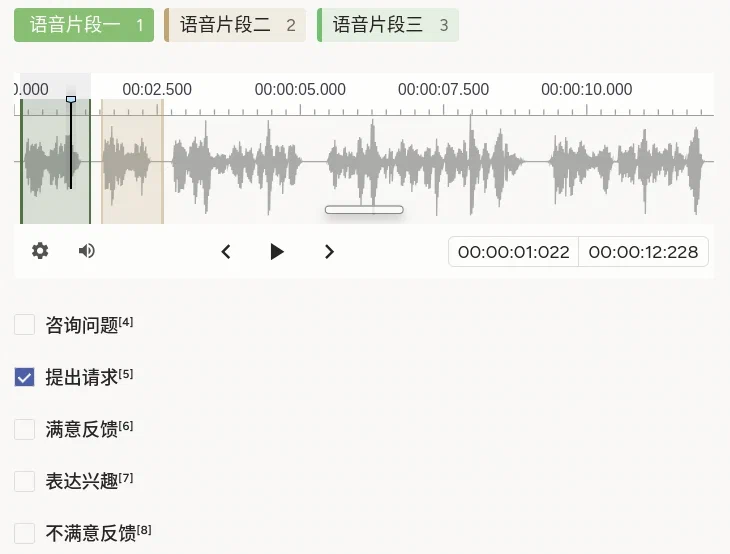
模板配置
完整代码块
<View>
  <Labels name="labels" toName="audio">
    <Label value="语音片段一" />
    <Label value="语音片段二" />
    <Label value="语音片段三" />
  </Labels>

  <Audio name="audio" value="$audio"/>

  <Choices name="intent" toName="audio" perRegion="true" required="true">
    <Choice value="咨询问题" />
    <Choice value="提出请求" />
    <Choice value="满意反馈" />
    <Choice value="表达兴趣" />
    <Choice value="不满意反馈" />
  </Choices>
</View>
配置代码说明
以上代码为「片段类型标签 + 音频 + 按区段意图选择」。
1、标签:Labels name="labels" toName="audio" 声明可在波形上创建的区段类型名称。
2、音频:Audio name="audio" value="$audio" 从任务数据的 audio 字段加载。
3、意图:Choices name="intent" toName="audio" 与音频对象绑定;perRegion="true" 表示每个区段独立选择;required="true" 控制必填。
示例数据(简要)
{
  "data": {
    "audio": "/static/templates/project-samples/intent-classification.mp3"
  }
}
说明
- 代码可直接复制到标注配置文件中使用;
- 请将示例路径替换为实际上传或可访问的音频地址。