
语音转录 (Speech Transcription)
语音转录使用说明
可以理解为「先像 使用片段的自动语音识别 一样划区,选择每个语音区的情感态度,并进行语音转写」。「噪音」区一般只做时间标记,不强制跟转写和情感。适合分段 ASR + 话段情感联合标注。
标注核心作用
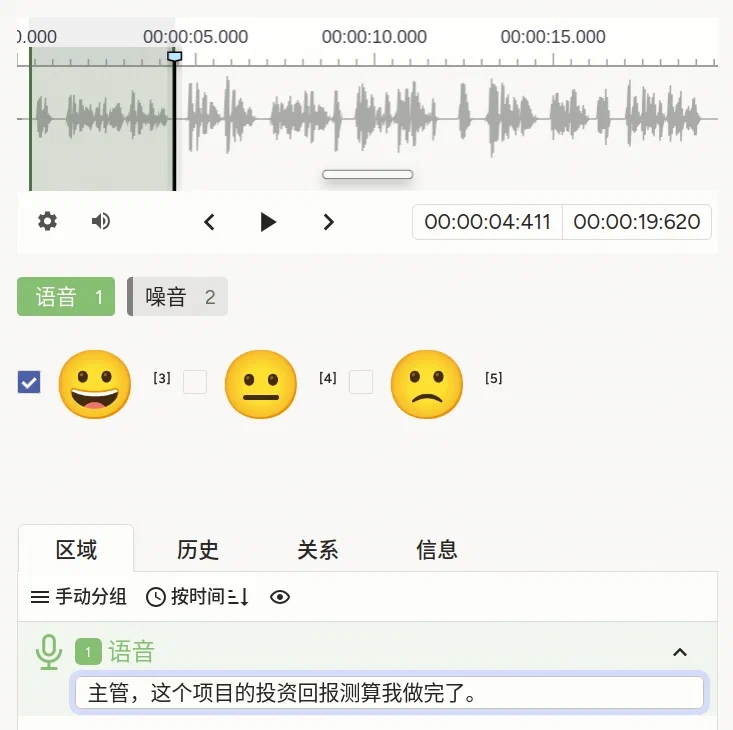
whenTagName="label" whenLabelValue="语音"使TextArea与Choices仅在「语音」区段展示,避免在噪音区误填;displayMode="region-list"把转写放在区域列表面板中,便于多段管理;Choice使用html嵌入大表情,提升点选速度。
基础操作步骤
- 听全段,熟悉每人嗓音与交替节奏;
- 选中不同的标签,并在波形图上标注对应的片段;
- 点击对应的片段,即可出现情感划分选项,在同一区段为 积极 / 中性 / 消极 择一;
- 在底部「区域」列表中找到对应条目,在文本框中输入该段转写;
- 多段重复上述操作后提交。
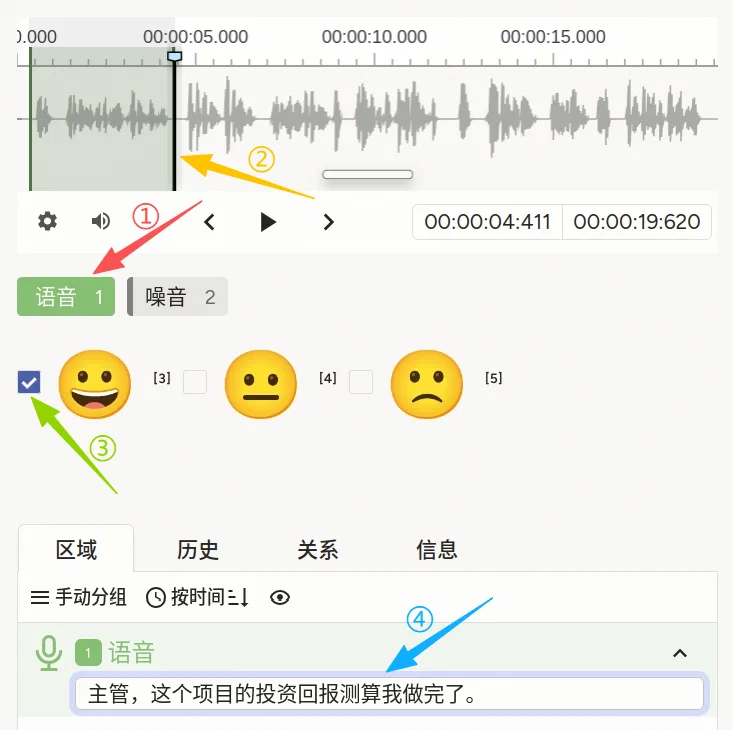
说明:「操作步骤3」和「操作步骤4」可交换顺序。
注意事项
data.audio须可访问;示例为conversation.mp3,与 对话分析 中示例可共用同一条音轨,路径按部署调整;whenTagName="label"与你在Labels上使用的name="label"一致;若重命名Labels,需同步改whenTagName;- 表情以 Unicode/HTML 方式写在
Choice的html中,若需无障碍或纯文字,可改回无html的value展示; - 与仅转写、无情感的 使用片段的自动语音识别 相比,本模版交互更重,适合明确需要「段级情感」的数据管线。
模板预览
模板配置
完整代码块
<View>
<Audio name="audio" value="$audio" />
<Labels name="label" toName="audio">
<Label value="语音"/>
<Label value="噪音" background="grey"/>
</Labels>
<TextArea name="transcription" toName="audio"
perRegion="true" whenTagName="label" whenLabelValue="语音"
displayMode="region-list"/>
<Choices name="sentiment" toName="audio" showInline="true"
perRegion="true" whenTagName="label" whenLabelValue="语音">
<Choice value="积极" html="<span style='font-size: 45px; vertical-align: middle;'> 😀 </span>"/>
<Choice value="中性" html="<span style='font-size: 45px; vertical-align: middle;'> 😐 </span>"/>
<Choice value="消极" html="<span style='font-size: 45px; vertical-align: middle;'> 🙁 </span>"/>
</Choices>
</View>配置代码说明
以上代码为「音频 + 语音/噪音 + 条件显示的按区转写 + 按区情感」。
1、音频与区段类型:Audio 与 Labels toName="audio" 同前;语音 不设 background 时由平台默认色,噪音 为灰色。
2、转写:TextArea 的 perRegion="true" 表示每区一条;whenLabelValue="语音" 表示仅语音区出现输入;displayMode="region-list" 在区域列表中展示。
3、情感:Choices 同样 perRegion 且仅在语音区;showInline="true" 横向排列;html 内嵌表情符号。
示例数据(简要)
{
  "data": {
    "audio": "/static/templates/project-samples/conversation.mp3"
  }
}
说明
- 代码可直接复制到标注配置文件中使用;
- 请将
audio路径替换为实际上传或静态资源地址。