
OCR 发票预命名实体(BIO 格式) (OCR Invoices — Pre-NER BIO)
OCR 发票预命名实体(BIO 格式)使用说明
可以理解为「先在图像上把每个要参与分词/序列标注的片段框出来,再在框里打字或改 OCR 结果」。产出的是「框 + 文本」对,下游可拼成一行或多行纯文本,再套用 发票命名实体标注(BIO 形式) 这类模版做实体类型标注,从而形成 OCR → 词界 → BIO NER 的流水线。本配置源自社区模版库。
标注核心作用
Image开启zoomControl,便于核对小字与表线;RectangleLabels仅一类「分词单元」,与choice="single"配合,强调单元化框选;TextArea设perRegion="true",每个矩形一条转写,required="true"要求提交前填写。
基础操作步骤
- 阅读任务说明,明确「分词单元」粒度(单字、词组还是整行表头);
- 选择 分词单元的标签;
- 在图像上拖出矩形覆盖目标文字;
- 再次点击已标单元,在对应输入框中录入或修正 OCR 文本;
- 重复直至覆盖计划中的单元,自检后提交。
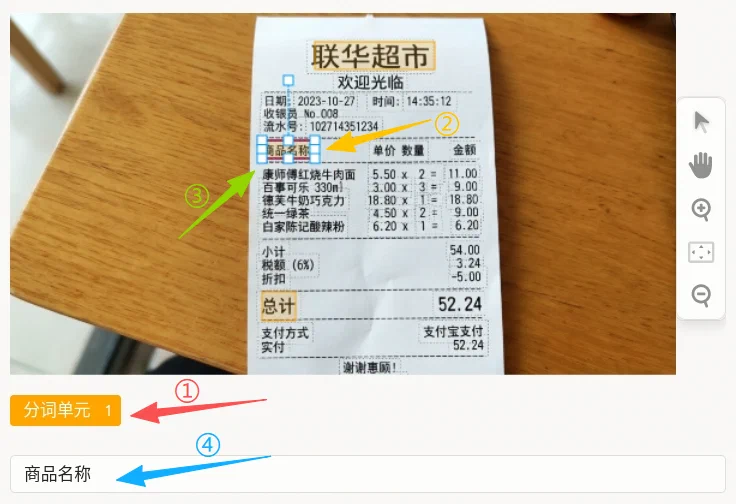
说明:输入完成后,点击输入框外即可自动保存;每个分词单元均可有多个文本输入。
注意事项
data.image须为可访问的图片 URL 或静态路径;大图需关注加载与内存;- 若上游 OCR 模型已输出框,导入任务时需映射为与
RectangleLabels兼容的预标格式(以平台预标能力为准); rows="1"适合短词;长段落可增大rows或改为多框拆分;- BIO 实体类型不在本步完成,本步只产出词界与转写;类型标注通常在下游文本任务中完成;
- 配置注释中的 awesome-label-studio-config 路径仅供参考,以源仓库更新为准。
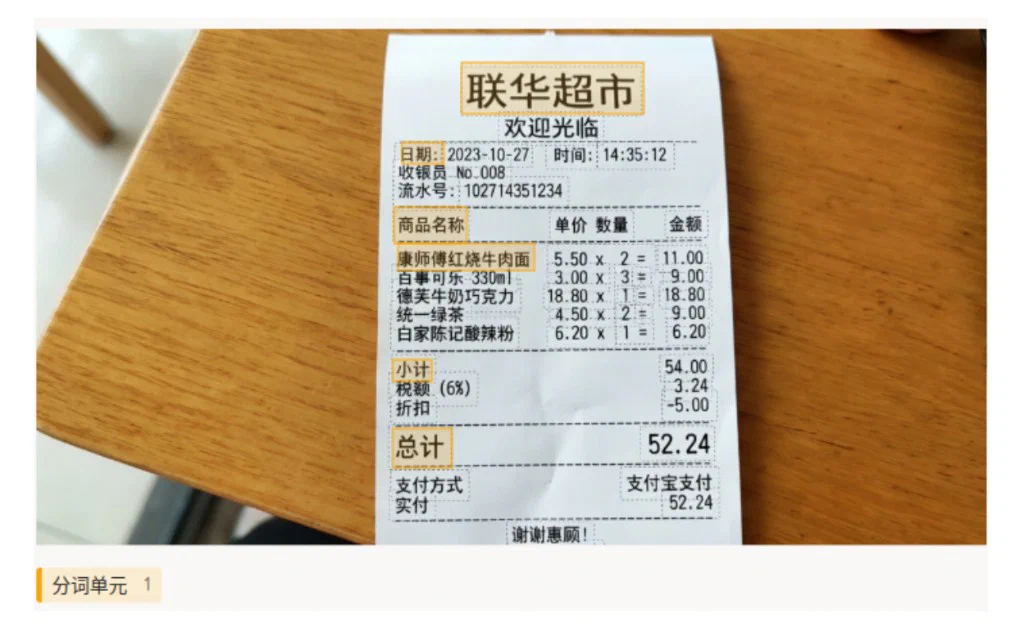
模板预览
模板配置
完整代码块
<View>
  <Image name="image" value="$image" zoomControl="true"/>
  <RectangleLabels name="label" toName="image" choice="single">
    <Label value="分词单元" background="#FFA500"/>
  </RectangleLabels>
  <TextArea name="transcription"
            toName="image"
            perRegion="true"
            editable="true"
            rows="1"
            required="true"
            placeholder="Type or correct OCR text…"/>
</View>
配置代码说明
以上代码为「可缩放图像 + 矩形标签 + 按框转写」。
1、图像:Image name="image" value="$image" 加载任务数据中的图片字段;zoomControl="true" 显示缩放控件。
2、框选:RectangleLabels name="label" toName="image" 在图像上绘制矩形;choice="single" 表示标签工具行为以单选类为主(与平台文档一致时生效)。
3、转写:TextArea name="transcription" toName="image" perRegion="true" 为每个矩形区域提供独立输入;editable="true" 允许修改;required="true" 提交前须填写。
示例数据(简要)
{
  "data": {
    "image": "/static/templates/project-templates-config/community-contributions/ocr-invoices-pre-ner-bio-format/ocr-invoices-pre-ner-bio-format.png"
  }
}
说明
- 代码可直接复制到标注配置文件中使用;
- 请将示例路径替换为实际上传或可访问的图片地址;若与静态资源目录约定不一致,请同步修改部署路径。