
图像描述 (Image Captioning)
图像描述使用说明
图像描述可以理解为“看图写话”:在界面中查看图片,在提示语下方用自然语言写出对画面内容的概括或细节描述。它适合风景、人物、活动、物体等通用图像,常用于图像字幕生成、图文检索、多模态预训练与视觉语言模型对齐等任务。
标注核心作用
- 构建图文配对数据:为每张图提供可读、可训练的文字说明;
- 标注成本低:无需框选或逐像素标注,适合大规模数据生产;
- 表达灵活:可侧重主体、场景、氛围或动作,按项目规范统一即可。
基础操作步骤
- 查看整张图片,必要时使用右侧工具栏放大或缩小;
- 在「描述这张图片:」下方的输入框中撰写描述;
- 检查表述是否与画面一致,点击添加按钮完成提交。
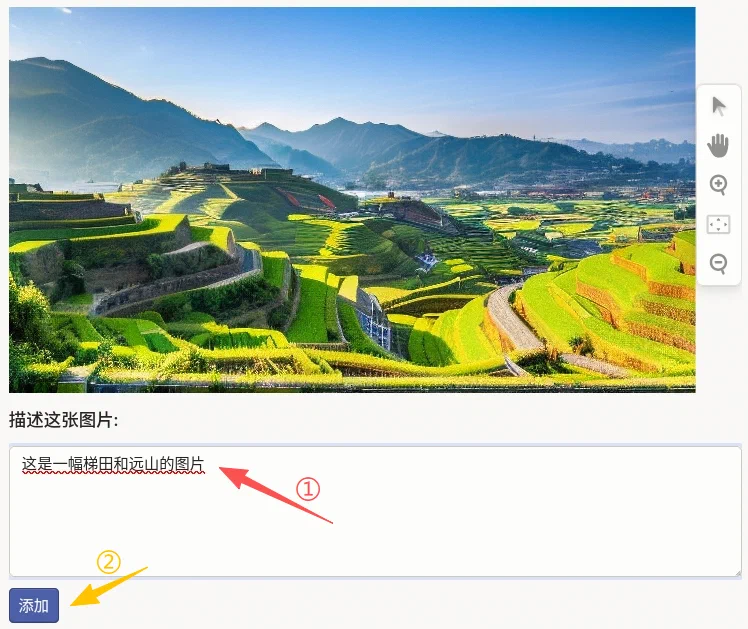
说明:描述宜客观、完整,避免与画面无关的主观发挥;若项目要求固定句式或长度,请按规范书写。
注意事项
- 描述应覆盖画面主要信息,避免只写单一细节而忽略主体;
- 专有名词、数量、颜色等尽量与画面一致,不确定时可按项目约定标注;
- 同一数据集内保持描述风格一致(如是否使用完整句、是否包含「图中」等引导词)。
模板预览
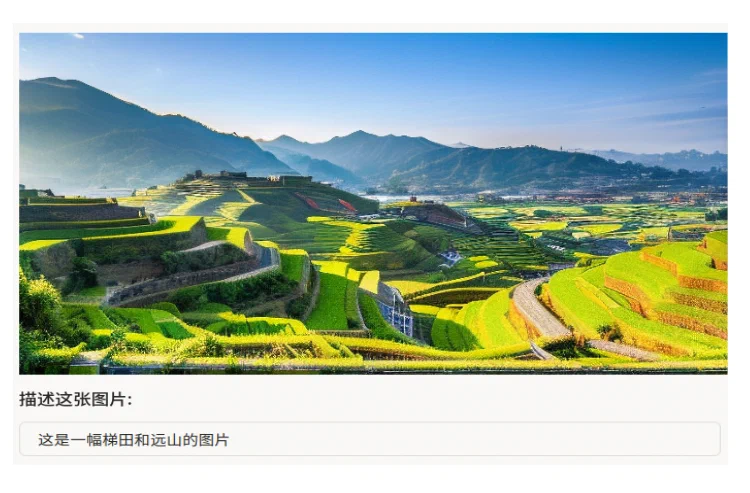
模板配置
完整代码块
<View>
  <Image name="image" value="$image_path" zoom="true"/>
  <Header value="描述这张图片:"/>
  <TextArea name="caption" toName="image" placeholder="在此输入描述..."
            rows="5" maxSubmissions="1"/>
</View>
图像描述配置代码说明
以下代码用于实现「图像 + 单行或多行文字描述」的标注流程,可直接复制使用。
1、图片组件:Image 加载待描述图片,zoom="true" 表示支持缩放查看细节。
<Image name="image" value="$image_path" zoom="true"/>2、提示文案:Header 用于在输入框上方展示引导语,可按项目修改为其他提示。
3、描述输入:TextArea 绑定到图片(toName="image"),rows="5" 提供多行输入;maxSubmissions="1" 限制每条任务提交一条描述,避免重复录入。
<TextArea name="caption" toName="image" placeholder="在此输入描述..."
          rows="5" maxSubmissions="1"/>
说明
- 代码可直接复制到标注配置文件中使用;
- 可按需要调整
placeholder、rows或提示文案; - 若需多条独立候选描述(例如每人写两条不同说法),可将
maxSubmissions调大以允许多次提交;或在同一View内增加多个TextArea(不同name)。扩展示例见下方代码块,可直接复制后按需修改。
<View>
  <Image name="image" value="$image_path" zoom="true"/>
  <Header value="描述这张图片(两条候选):"/>
  <TextArea name="caption_1" toName="image" placeholder="候选描述一..."
            rows="3" maxSubmissions="1"/>
  <TextArea name="caption_2" toName="image" placeholder="候选描述二..."
            rows="3" maxSubmissions="1"/>
</View>