
图像分类 (Image Classification)
图像分类使用说明
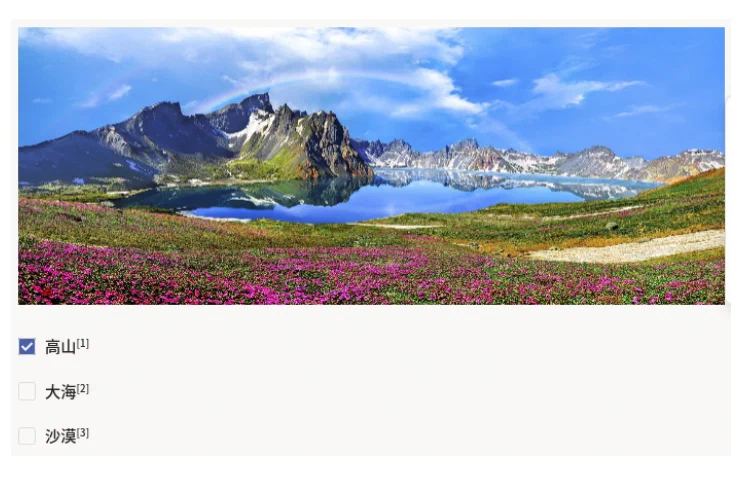
图像分类其实就是“看整张图,选对应标签”:先判断图片整体表达的内容,再选择对应标签,输出图片所属类别。它适合关注整体语义的任务,比如场景识别(高山/大海/沙漠等)、内容审核、材质与品类识别等,广泛应用于检索、推荐与通用分类模型训练等领域。
标注核心作用
- 快速生成分类训练数据:为图片选择类别标签,形成标准化的「图片 + 类别」数据;
- 支持多类别选择:可按业务需要配置多个候选类别标签供标注人员选择;
- 标注效率高:无需绘制形状或逐点标注,适合大规模数据快速生产。
基础操作步骤
- 查看图片内容并判断所属类别
- 在底部选项区勾选对应类别标签
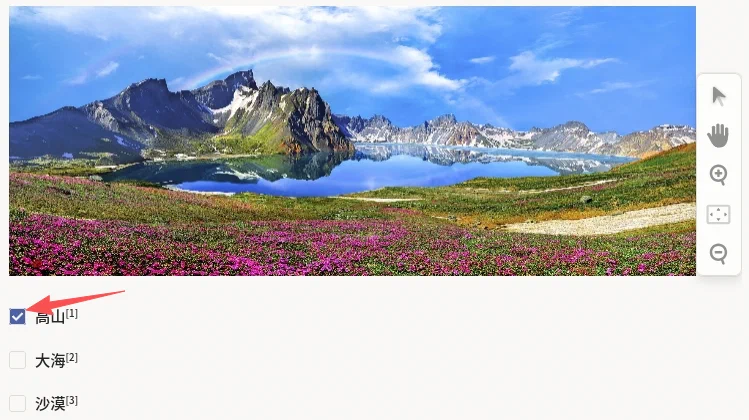
说明:可使用右侧工具栏放大或缩小图片,便于更准确判断图片类别。
注意事项
- 类别定义需清晰且互斥规则一致(例如“高山/大海/沙漠”的判定边界),避免同图多义造成训练噪声;
- 若允许多选,请在标签体系中明确多选场景与组合规则,保证数据一致性;
- 标注过程中可随时取消或重新选择类别。
模板预览
模板配置
完整代码块
<View>
  <Image name="image" value="$image_path" zoom="true"/>
  <Choices name="choice" toName="image">
    <Choice value="高山"/>
    <Choice value="大海" />
    <Choice value="沙漠" />
  </Choices>
</View>
图像分类标注配置代码说明
以下代码用于实现图像分类标注功能,可直接复制使用,关键部分可根据实际分类需求修改。
1、图片加载组件:加载需要标注的图片,zoom=“true” 表示支持图片缩放,无需修改。
<Image name="image" value="$image_path" zoom="true"/>2、分类选择核心配置
Choices是分类选择组件,用于定义可选类别集合并关联图片组件;Choice用于声明一个可选类别;value表示类别名称(本示例包含“高山/大海/沙漠”,可按业务修改为任意类别名称)。
<Choices name="choice" toName="image">
  <Choice value="高山"/>
  <Choice value="大海" />
  <Choice value="沙漠" />
</Choices>
说明
- 代码可直接复制到标注配置文件中使用
- 只需增删
Choice行并修改value即可扩展或调整分类标签