
带边框的医学图像分类 (Medical Image Classification with Boxes)
带边框的医学图像分类使用说明
带边框的医学图像分类可以理解为“先框病灶区域,再给整张图做分类”:在图像中用矩形框标出重点病灶,再选择整图分类标签(如正常细胞/异常细胞),输出同时包含局部位置和整体判断的标注结果。它适合病理切片、细胞筛查、医学影像异常识别等场景。与目标检测相比,该任务除框选病灶外,还强调对整张图给出统一分类结论。
标注核心作用
- 同时提供局部与全局信息:病灶框用于定位可疑区域,整图分类用于输出样本级结论;
- 适配医学筛查流程:便于构建“区域提示 + 分类判断”的训练数据;
- 提升数据可用性:同一份标注数据可支持检测与分类等多类下游任务。
基础操作步骤
- 在标签栏选择病灶类别,如“肿瘤”或“癌症”;
- 在图片中框选对应区域;
- 在分类区选择整图类别,如“正常细胞”或“异常细胞”。
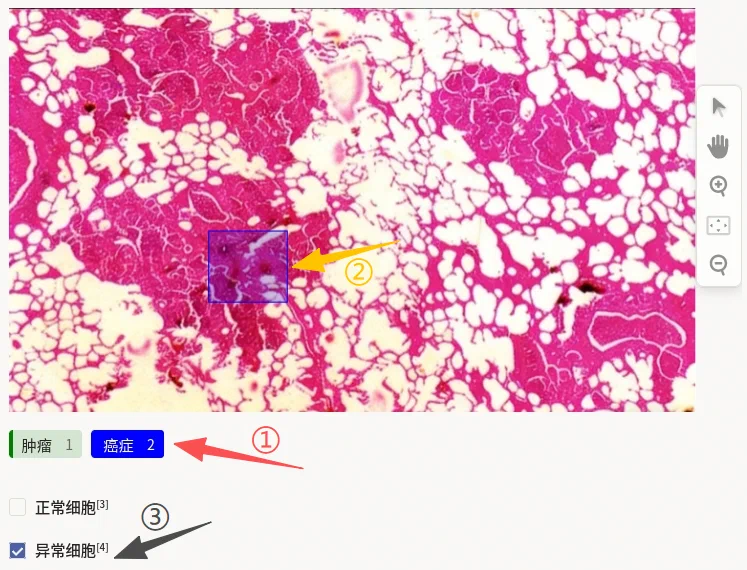
说明:可使用右侧工具栏放大图像后再框选,避免遗漏微小病灶区域。
注意事项
- 病灶框尽量覆盖主要病变区域,避免包含过多无关背景;
- 整图分类标准需统一,确保“正常/异常”判定口径一致;
- 若一张图存在多个病灶,可分别框选,但整图分类仍需给出单一明确结论。
模板预览
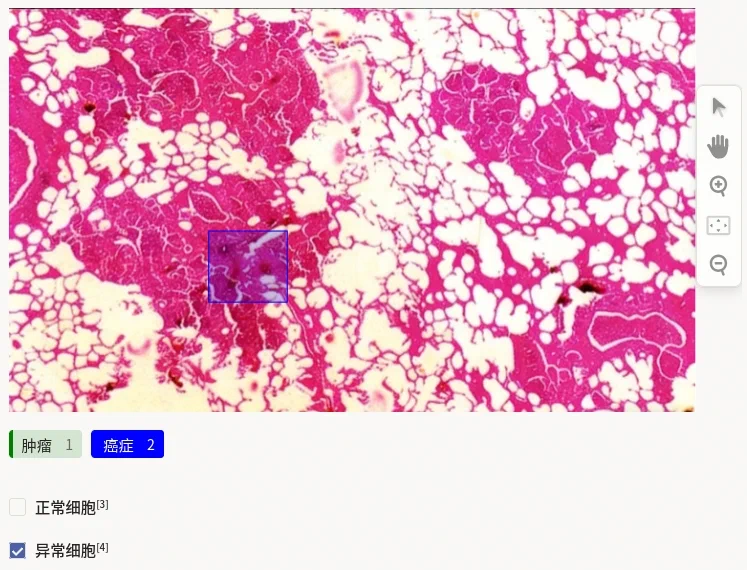
模板配置
完整代码块
<View>
  <Image name="image" value="$image_path" zoom="true"/>

  <RectangleLabels name="label" toName="image">
    <Label value="肿瘤" background="green"/>
    <Label value="癌症" background="blue"/>
  </RectangleLabels>

  <Choices name="classification" toName="image">
    <Choice value="正常细胞"/>
    <Choice value="异常细胞"/>
  </Choices>
</View>
带边框的医学图像分类配置代码说明
以下代码用于实现“局部框选 + 整图分类”的复合标注功能,可直接复制使用。
1、图片加载组件:用于加载待标注医学图像,zoom="true" 表示支持图像缩放。
<Image name="image" value="$image_path" zoom="true"/>2、病灶框选组件:RectangleLabels 用于定义病灶类别并在图中框选目标区域。
<RectangleLabels name="label" toName="image">
  <Label value="肿瘤" background="green"/>
  <Label value="癌症" background="blue"/>
</RectangleLabels>3、整图分类组件:Choices 用于给整张图像选择分类标签。
<Choices name="classification" toName="image">
  <Choice value="正常细胞"/>
  <Choice value="异常细胞"/>
</Choices>
说明
- 代码可直接复制到标注配置文件中使用;
- 可按业务需要增删
Label与Choice项; - 建议先完成病灶框选,再进行整图分类,便于复核一致性。