
目标检测(Object Detection with Bounding Boxes)
目标检测使用说明
基于矩形框的目标检测,其实就是“先选标签,再把目标框出来”:先在标签栏选好类别,再在图像里用矩形框圈住目标,最终得到“位置 + 类别”的检测标注。它适合需要快速完成目标定位与分类的场景,比如细胞、车辆、行人、缺陷点等,常用于显微影像、自动驾驶、工业质检、遥感解译等任务。
标注核心作用
- 快速完成目标定位与分类:用矩形框标出目标大致范围并绑定标签,为检测类模型提供标准训练数据;
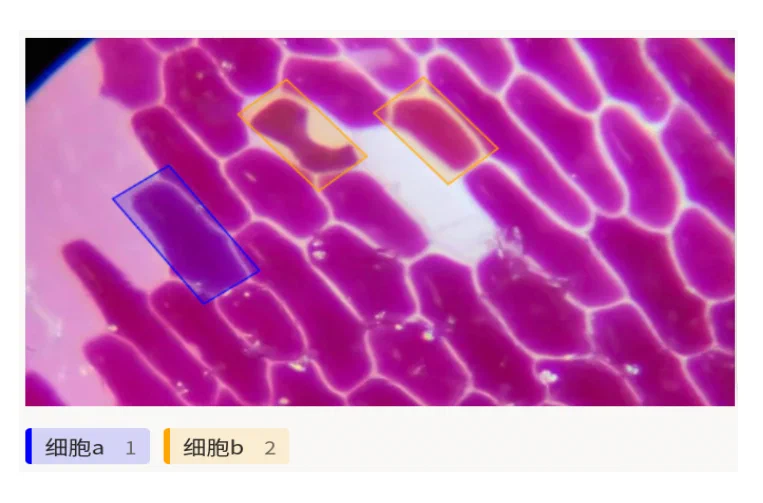
- 适配多目标、多类别:同一图像中可绘制多个框,不同颜色/标签区分不同类别;
- 标注成本与精度平衡:在不需要轮廓级精度时,矩形框标注效率更高,便于大规模数据生产。
基础操作步骤
- 在底部标签栏选择要标注的类别(不同标签对应不同颜色);
- 在图像上按住拖拽,绘制覆盖目标的矩形框。
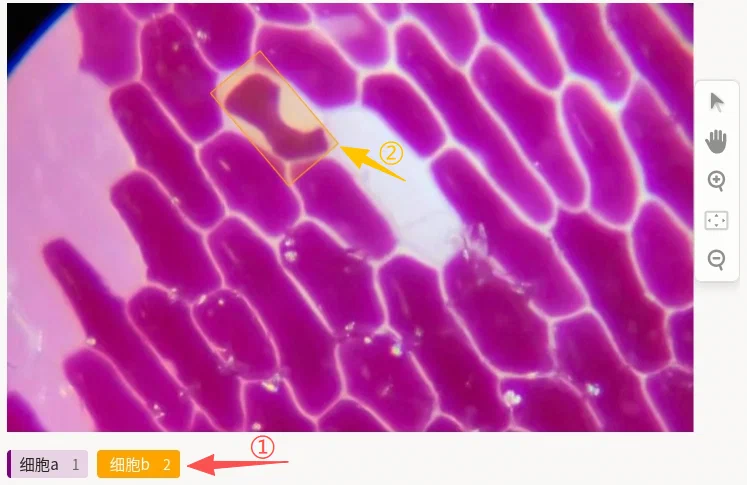 说明:双击选中已有框后可进行旋转,调整大小或位置,或删除后重新标注。
注意事项
- 矩形框应尽量紧贴目标外接范围,避免框过大包含过多背景或框过小遗漏目标;
- 同一类别多个实例需分别框选,每个框选择对应标签;
- 标注过程中可随时撤销、修改或删除已绘制的框。
模板预览
模板配置
完整代码块
<View>
  <Image name="image" value="$image_path" zoom="true"/>
  <RectangleLabels name="label" toName="image">
    <Label value="细胞a" background="purple"/>
    <Label value="细胞b" background="orange"/>
  </RectangleLabels>
</View>
目标检测矩形框标注配置代码说明
以下代码用于实现基于矩形框的目标检测标注功能,可直接复制使用,关键部分可根据实际标注需求修改。
1、加载需要标注的图片,zoom="true" 表示支持图片缩放,无需修改。
<Image name="image" value="$image_path" zoom="true"/>2、矩形框标注核心配置,定义标签名称与显示颜色
RectangleLabels为矩形框标注组件,需通过toName="image"与上方图片组件关联。Label的value为类别名称,可按业务修改为任意标签文案。background为该类标签在界面上的颜色(如purple、orange),用于区分不同类别。
<RectangleLabels name="label" toName="image">
  <Label value="细胞a" background="purple"/>
  <Label value="细胞b" background="orange"/>
</RectangleLabels>
说明:
- 代码可直接复制到标注配置文件中使用;
- 按需增删
Label行即可扩展或缩减类别; - 若需额外引导文案,可在
<View>内于<Image>前增加<Header value="..."/>等组件。