
光学字符识别 (Optical Character Recognition)
光学字符识别使用说明
光学字符识别可以理解为“先标出文字区域,再填写识别文本”:在图片中用矩形或多边形圈定文字位置,给区域选择标签(如文本、标题、编号、金额),并为每个区域录入对应文字内容。它适合票据、合同、报告、表单等场景,常用于文字检测、文本识别与关键信息抽取任务。
标注核心作用
- 同时提供定位与转写数据:区域标注用于文本定位,转写结果用于识别训练;
- 适配复杂版式文档:支持矩形与多边形两种区域形状,便于处理倾斜或不规则文本;
- 支持字段化管理:通过标签区分不同文本类型,提升后续抽取与质检效率。
基础操作步骤
- 选择标签类型,如“文本”“标题”“编号”“金额”;
- 在图中使用矩形或多边形标出文字区域;
- 在对应区域输入识别文本并提交。
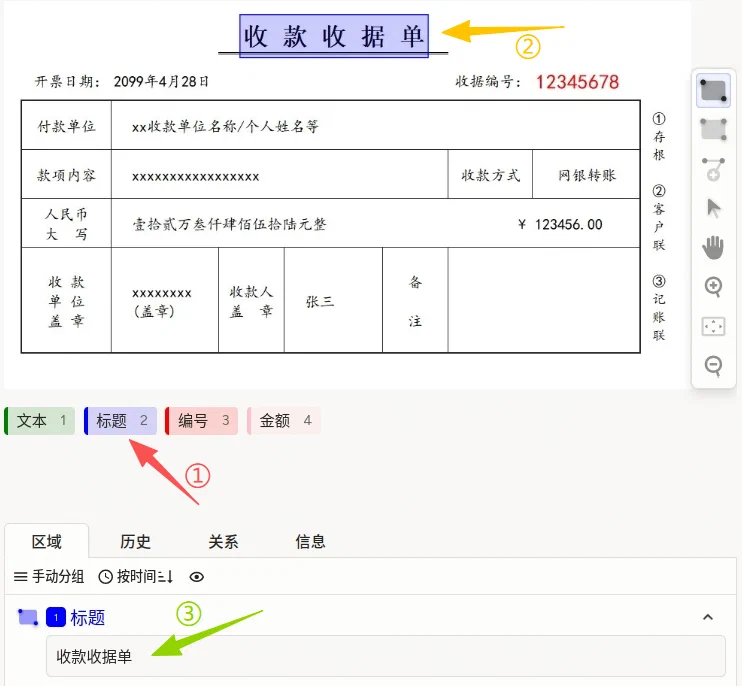
说明:建议先完成区域标注,再统一填写转写文本,减少漏标和错配。
注意事项
- 标注区域尽量贴合文字边界,避免包含相邻无关内容;
- 转写文本需与原文一致,保留必要符号与格式(如编号、金额小数点);
- 对难辨识文字可按项目规范记录,不要随意猜测。
模板预览
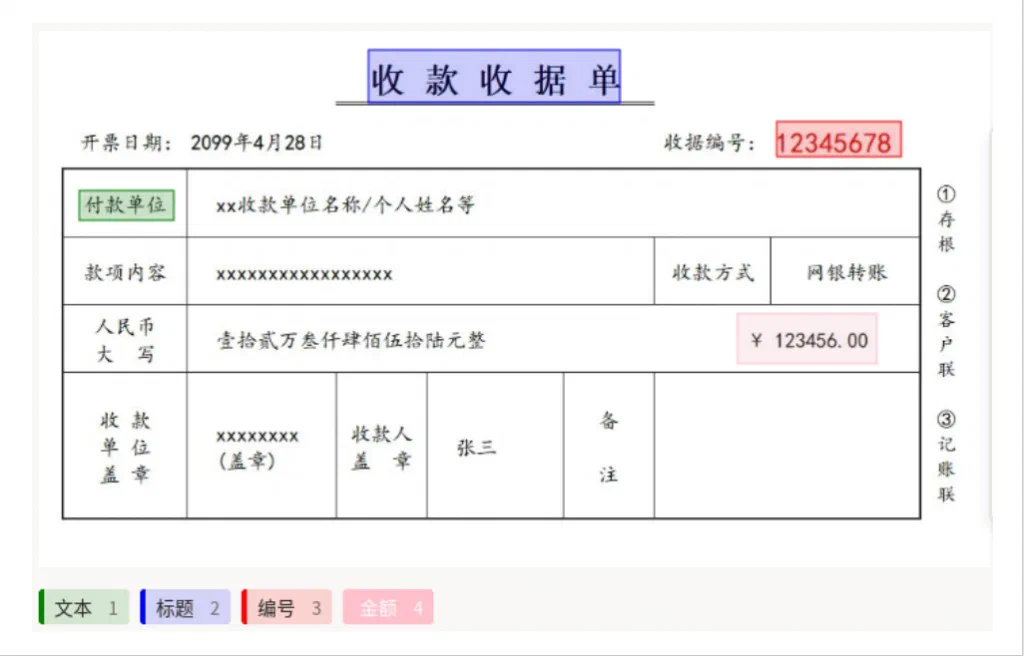
模板配置
完整代码块
<View>
  <Image name="image" value="$image_path"/>

  <Labels name="label" toName="image">
    <Label value="文本" background="green"/>
    <Label value="标题" background="blue"/>
    <Label value="编号" background="red"/>
    <Label value="金额" background="pink"/>
  </Labels>

  <Rectangle name="bbox" toName="image" strokeWidth="3"/>
  <Polygon name="poly" toName="image" strokeWidth="3"/>

  <TextArea name="transcription" toName="image"
            editable="true"
            perRegion="true"
            required="true"
            maxSubmissions="1"
            rows="5"
            placeholder="Recognized Text"
            displayMode="region-list"
            />
</View>
光学字符识别配置代码说明
以下代码用于实现 OCR 场景下的“区域定位 + 文本转写”联合标注。
1、标签组件:Labels 用于定义文本类型标签(文本、标题、编号、金额)。
2、区域标注组件:Rectangle 与 Polygon 同时启用,可按文本形状选择更合适的标注方式。
<Rectangle name="bbox" toName="image" strokeWidth="3"/>
<Polygon name="poly" toName="image" strokeWidth="3"/>3、转写组件:TextArea 用于为每个标注区域录入识别文本,是 OCR 训练数据中的核心内容。推荐与区域标注配合使用,先框选后转写,保证“区域-文本”一一对应。
<TextArea name="transcription" toName="image"
          editable="true"
          perRegion="true"
          required="true"
          maxSubmissions="1"
          rows="5"
          placeholder="Recognized Text"
          displayMode="region-list"
          />
参数说明:
name="transcription":定义转写字段名称,用于保存该区域的识别文本;toName="image":将转写结果绑定到图片标注对象;editable="true":允许标注人员在界面中直接编辑文本内容;perRegion="true":每个标注区域都对应一个独立的转写输入框,适合逐框录入;required="true":该字段必填,未填写时无法提交,有助于避免漏标;maxSubmissions="1":每个区域最多提交一条转写结果,避免重复录入;rows="5":输入框默认显示 5 行,便于录入较长文本;placeholder="Recognized Text":输入框提示语,可按项目语言习惯调整;displayMode="region-list":以区域列表形式展示转写任务,便于批量核对。
使用建议:
- 若文本较长或分行明显,建议按视觉阅读顺序完整录入,避免截断;
- 金额、编号等字段建议保持原始格式(如小数点、连字符);
- 质检时优先检查“框选区域是否正确”与“转写内容是否匹配原文”。
说明
- 代码可直接复制到标注配置文件中使用;
- 若仅需一种区域形状,可只保留
Rectangle或Polygon; - 建议在质检阶段重点核对“区域与转写内容是否一一对应”。