
意图分类和槽填充 (Intent Classification and Slot Filling)
意图分类和槽填充使用说明
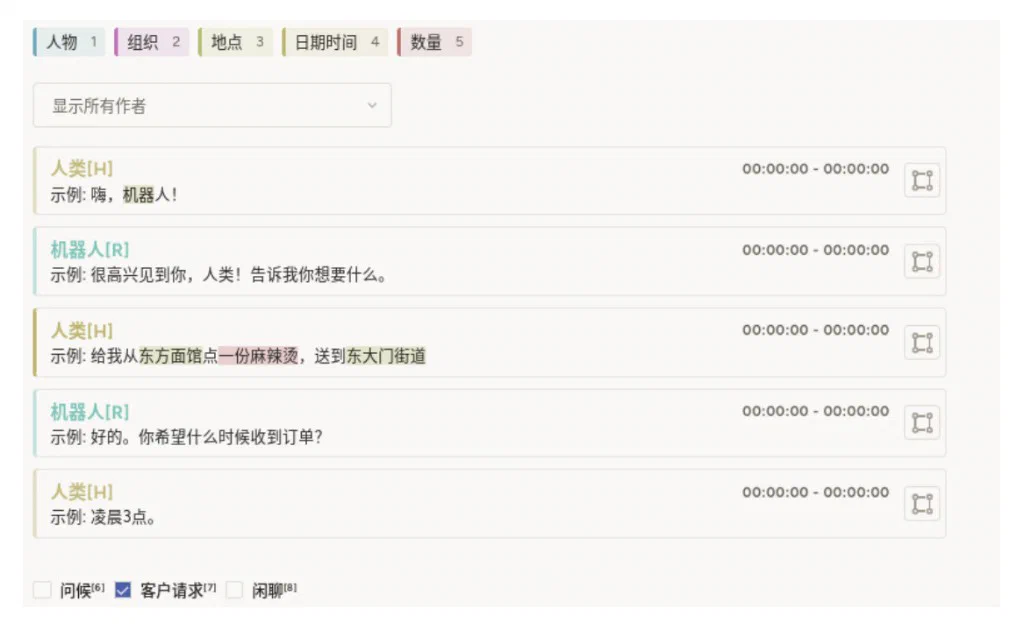
可以理解为「上面用槽位类型在对话里圈出实体片段,下面为整段对话选一个意图标签」。例如点餐对话中,在用户话轮里标出「东方面馆」「东大门街道」「一份」等跨度,并在底部勾选「客户请求」。它适合任务型对话、智能客服、语音助手等需要同时产出对话意图与槽位监督的训练数据。
标注核心作用
- 同屏完成整段对话意图与轮内槽位跨度,减少拆任务与对齐成本;
ParagraphLabels与Paragraphs绑定,槽位标注直接落在对话原文上;Choices单选约束清晰,便于统计各类意图分布。
基础操作步骤
- 自上而下阅读人机多轮对话,把握用户目标与关键信息;
- 点选槽位标签,在对应话轮中标注对应文本片段;
- 在底部「意图」区域点选一项,确认与整段对话语义一致;
- 复核槽位边界与意图类别后提交。
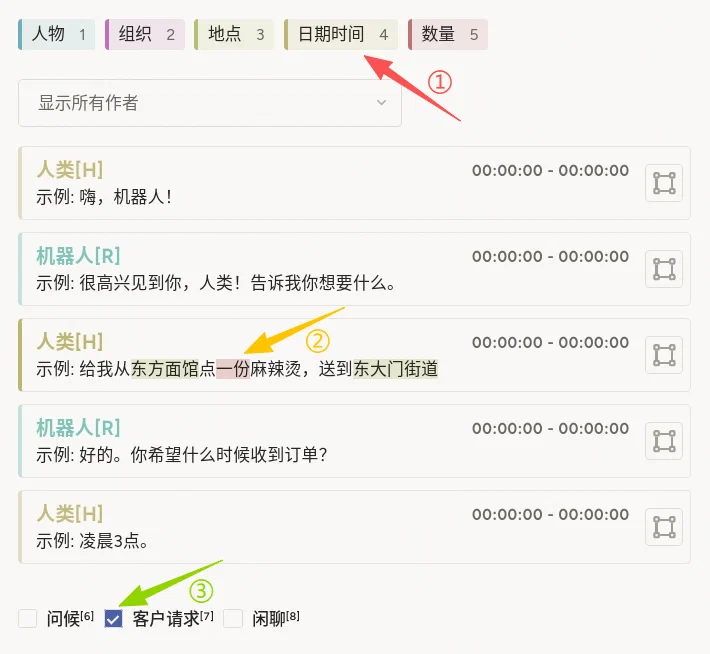
说明:截图中①—③示意槽位选择与意图勾选;快捷键序号以平台实际显示为准。
注意事项
- 槽位边界尽量只包含有效取值,避免带上「示例:」等提示性前缀(若项目约定保留则统一口径);
choice="single"表示意图互斥,若业务需要多意图需调整配置与规范;humanMachineDialogue须为对象数组,每条含默认的author与text(或与nameKey/textKey一致),否则段落组件无法渲染;- 轮次作者取值需与
layout="dialogue"的展示约定一致(如人类 / 机器人),导入数据前请与工程侧对齐。
模板预览
模板配置
完整代码块
<View>
  <ParagraphLabels name="entity_slot" toName="dialogue">
    <Label value="人物" />
    <Label value="组织" />
    <Label value="地点" />
    <Label value="日期时间" />
    <Label value="数量" />
  </ParagraphLabels>
  <Paragraphs name="dialogue" value="$humanMachineDialogue" layout="dialogue" />
  <Choices name="intent" toName="dialogue"
       choice="single" showInline="true">
    <Choice value="问候"/>
    <Choice value="客户请求"/>
    <Choice value="闲聊"/>
  </Choices>
</View>
配置代码说明
以上代码用于「多轮对话展示 + 槽位跨度标注 + 对话级意图单选」。
1、槽位标签:ParagraphLabels name="entity_slot" toName="dialogue" 将人物、组织、地点等槽类型绑定到名为 dialogue 的段落对象;先选类型再在话轮内划选。
2、对话正文:Paragraphs name="dialogue" value="$humanMachineDialogue" layout="dialogue" 从任务数据读取对话数组并以人机对话版式展示;字段名需与导入 JSON 一致。
3、意图分类:Choices name="intent" toName="dialogue" 将意图选项关联到同一段对话对象;choice="single" 为单选;showInline="true" 为横向排列选项(若你所在环境使用其他拼写或属性名,请与平台文档保持一致)。
示例数据(简要)
以下结构与截图中的示例话轮一致;author 与 text 为默认键名,可按需在 Paragraphs 上配置 nameKey、textKey。
{
  "data": {
    "humanMachineDialogue": [
      { "author": "人类", "text": "示例:嗨,机器人!" },
      { "author": "机器人", "text": "示例:很高兴见到你,人类!告诉我你想要什么。" },
      { "author": "人类", "text": "示例:给我从东方面馆点一份麻辣烫,送到东大门街道" },
      { "author": "机器人", "text": "示例:好的。你希望什么时候收到订单?" },
      { "author": "人类", "text": "示例:凌晨3点。" }
    ]
  }
}
说明
- 代码可直接复制到标注配置文件中使用;
- 增删
Label或Choice时,请同步更新数据字段、质检规则与标注培训材料; - 若对话来自 ASR,可在对象中补充时间戳等字段(以平台支持的
Paragraphs字段为准)。