
视觉排序器 (Visual Ranker)
视觉排序器使用说明
可以理解为「先读提示词里对画面风格、构图和细节的要求,再在『候选图片』里通过拖拽把更符合提示的图排到更前」。例如古风会客厅场景中,构图完整、光线与家具符合描述的样本应排在前列。它适合文生图模型对比评测、A/B 集构建与多候选排序标注。
标注核心作用
- 同一任务聚合多张候选图,减少反复切换样本的开销;
- 排序结果可直接反映相对偏好,便于训练排序头或构造 pairwise 数据;
- 提示与图片分区展示,任务目标一目了然。
基础操作步骤
- 阅读灰色提示面板中的完整生成指令;
- 在「候选图片」区域浏览每张图篇,并按项目约定(相关性、美感、细节还原等)拖拽调整顺序;
- 完成排序后默认保存,确认顺序后提交即可。
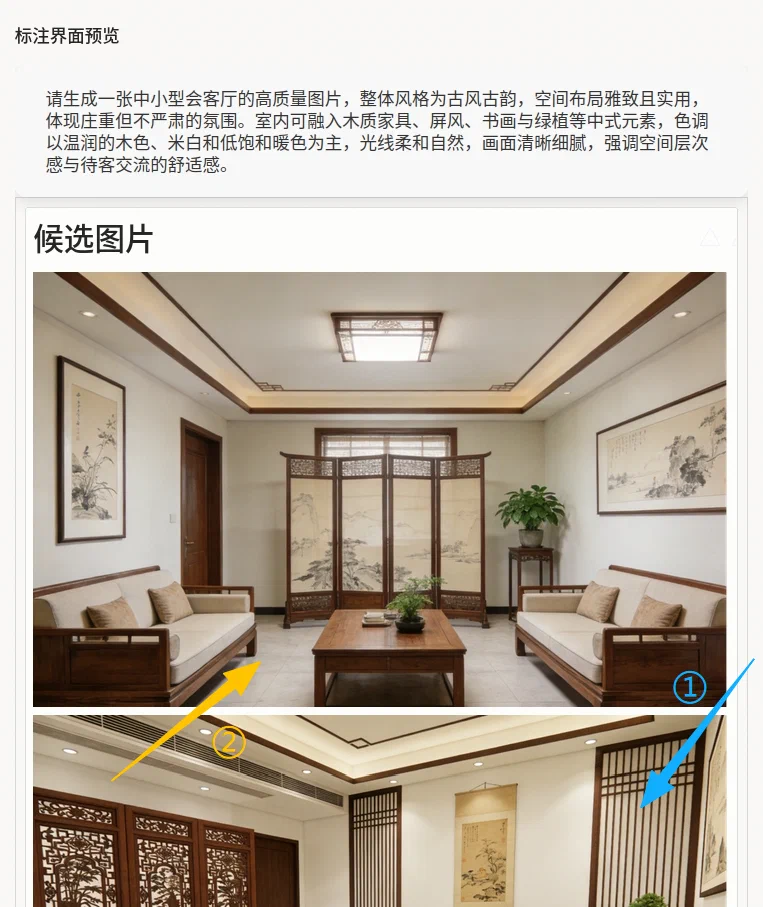
说明:截图中①②与箭头为教学叠加;实际界面以部署版本为准。
注意事项
images数组中每条使用html字段嵌入<img>时,请确保src指向可访问的静态资源或任务附件 URL;.htx-ranker-item [class^=itemLine]:last-child { display: none }用于隐藏列表辅助行,若图片不显示请检查选择器是否与当前 DOM 一致;- 本示例
Ranker未配置Bucket,适用于单一有序列表;若需多分栏(如「合格 / 不合格」),可参考 大语言模型排序器 中的Bucket写法并改造; id字段便于在导出结果中与模型版本或随机种子对齐。
模板预览
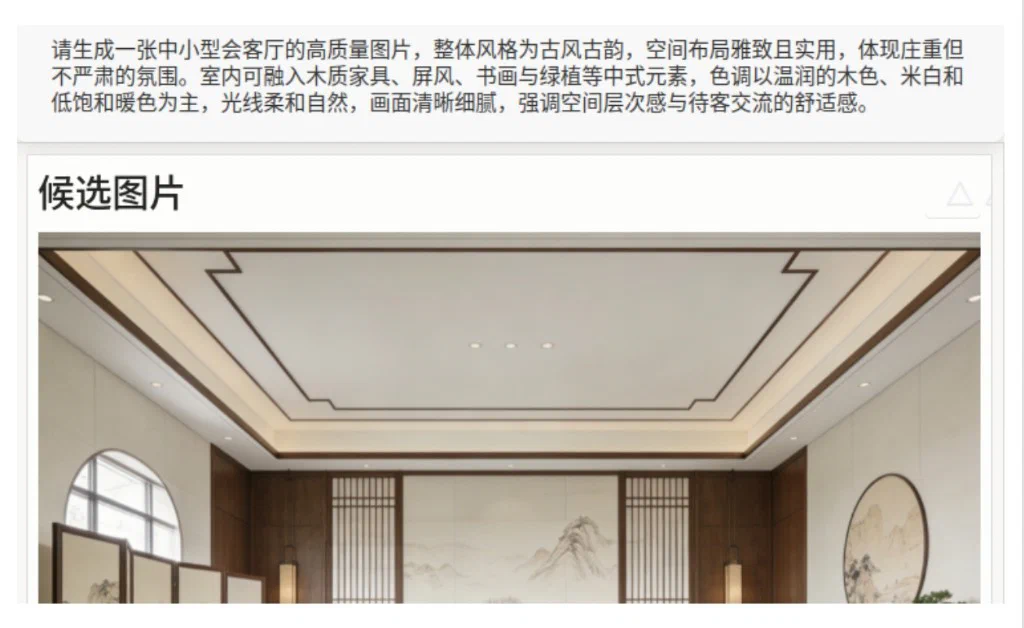
模板配置
完整代码块
<View>
  <View className="product-panel">
    <Text name="prompt" value="$prompt"/>
  </View>
  <View>
    <List name="generated_images" value="$images" title="候选图片" />
    <Ranker name="rank" toName="generated_images">
    </Ranker>
  </View>
</View>
配置代码说明
以上代码由提示条、候选列表与排序器组成。
1、提示区:product-panel 样式容器内使用 Text 绑定 $prompt,展示文生图指令。
2、列表:List name="generated_images" value="$images" title="候选图片" 将数据中的图片条目渲染为可排序项;name 供 Ranker 引用。
3、排序:Ranker name="rank" toName="generated_images" 对列表项进行拖拽排序;子节点可按需增加 Bucket 以实现分桶。
4、样式:.htx-ranker-item 去掉多余内边距与边框,并让 img 宽度铺满卡片,适合纯图排序场景。
示例数据(简要)
以下路径为文档站静态资源示例,导入时请替换为实际可访问的图片地址。
{
  "data": {
    "prompt": "请生成一张中小型会客厅的高质量图片,整体风格为古风古韵,空间布局雅致且实用,体现庄重但不严肃的氛围。室内可融入木质家具、屏风、书画与绿植等中式元素,色调以温润的木色、米白和低饱和暖色为主,光线柔和自然,画面清晰细腻,强调空间层次感与待客交流的舒适感。",
    "images": [
      {
        "id": "chair_1",
        "html": "<img src='/static/templates/project-templates-config/generative-ai/visual-ranker/room1.png'/>"
      },
      {
        "id": "chair_2",
        "html": "<img src='/static/templates/project-templates-config/generative-ai/visual-ranker/room2.png'/>"
      },
      {
        "id": "chair_3",
        "html": "<img src='/static/templates/project-templates-config/generative-ai/visual-ranker/room3.png'/>"
      },
      {
        "id": "chair_4",
        "html": "<img src='/static/templates/project-templates-config/generative-ai/visual-ranker/room4.png'/>"
      }
    ]
  }
}
说明
- 代码可直接复制到标注配置文件中使用;
- 若
List要求其它字段名(如imageURL 而非html),请按平台文档调整数据与模版; - 大图任务建议控制单任务图片数量与分辨率,避免前端卡顿。