
文本分类 (Text Classification)
文本分类使用说明
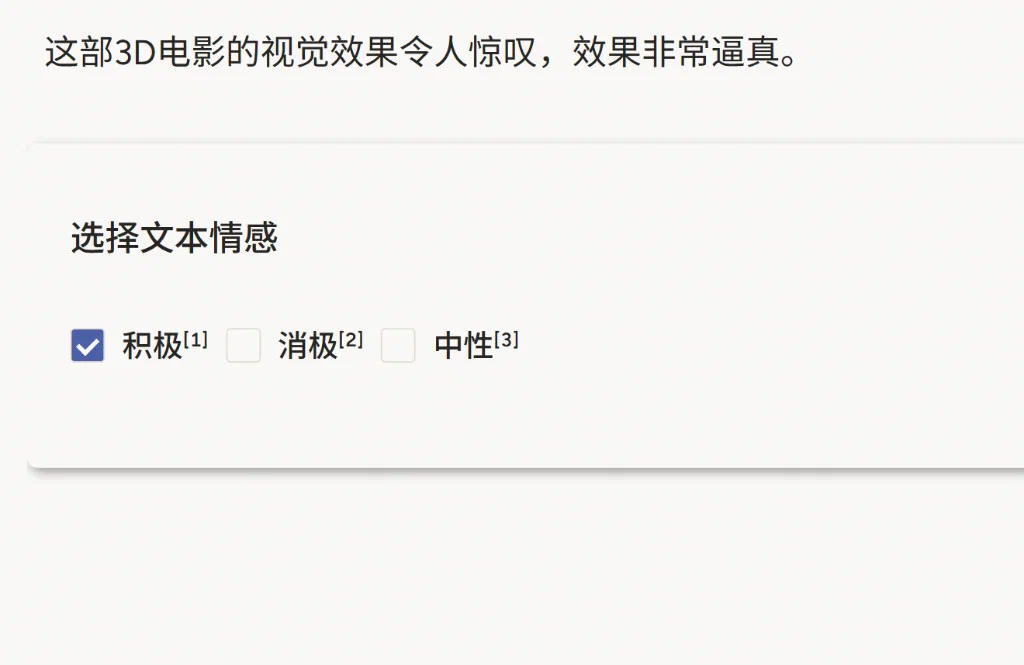
文本分类可以理解为「读一句话或一段字,选一个最贴切的标签」:界面先展示 $text 绑定的正文,再在下方卡片中从若干互斥选项里点选一项(如情感分析中的积极 / 消极 / 中性)。它适合评论舆情、客服意图、新闻主题等场景,常用于情感分类、主题标注与意图识别训练。
标注核心作用
- 输出标准类别标签:与文本一一对应,便于直接训练分类器;
- 单选约束清晰:
choice="single"避免一条样本多标签冲突(除非业务改为多选); - 布局集中:正文与选项分区展示,阅读与点选路径短。
基础操作步骤
- 阅读上方待分类文本,把握整体语气或主题;
- 在下方卡片标题「选择文本情感」对应区域,点选一项,可自动提交。
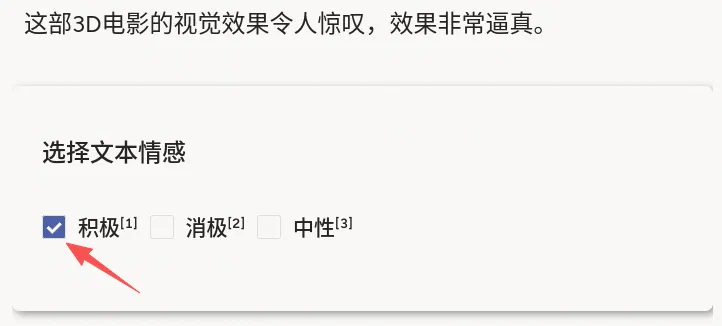
说明:若项目对「中性」与「无明显情感」有区分,需在标注规范中写清边界;快捷键 [1] [2] [3] 以平台实际显示为准。
注意事项
- 类别名称、数量应与
Choices内Choice配置一致,修改后需同步培训标注员; - 待分类正文建议控制在业务可读长度内,过长时可拆条或换用长文本模版;
- 外层
View的style仅影响卡片样式,可按品牌规范调整阴影与圆角。
模板预览
模板配置
完整代码块
<View>
  <Text name="text" value="$text"/>
  <View style="box-shadow: 2px 2px 5px #999;
               padding: 20px; margin-top: 2em;
               border-radius: 5px;">
    <Header value="选择文本情感"/>
    <Choices name="sentiment" toName="text"
             choice="single" showInline="true">
      <Choice value="积极"/>
      <Choice value="消极"/>
      <Choice value="中性"/>
    </Choices>
  </View>
</View>
文本分类配置代码说明
以上代码用于实现「展示文本 + 单选分类」流程,下面对常用属性作简要说明。
1、正文:Text name="text" value="$text" 用于加载待分类字符串。
2、选项区:内层 View 使用行内样式做出卡片效果;Header 为操作提示标题。
3、分类组件:Choices name="sentiment" toName="text" 将选择与正文对象绑定;choice="single" 表示单选;showInline="true" 表示选项横向排列,便于快速点选。
示例数据
以下示例与界面中的影评句一致,可按业务替换 text 与类别文案。
{
  "data": {
    "text": "这部3D电影的视觉效果令人惊叹,效果非常逼真。"
  }
}
说明
- 代码可直接复制到标注配置文件中使用;
- 可将
Choice改为业务类别(如主题、意图),并保持name/toName与数据字段一致; - 若需多标签,可将
choice调整为多选模式(以平台配置项为准)并更新质检规则。