
文本到图像生成 (Text-to-Image)
文本到图像生成使用说明
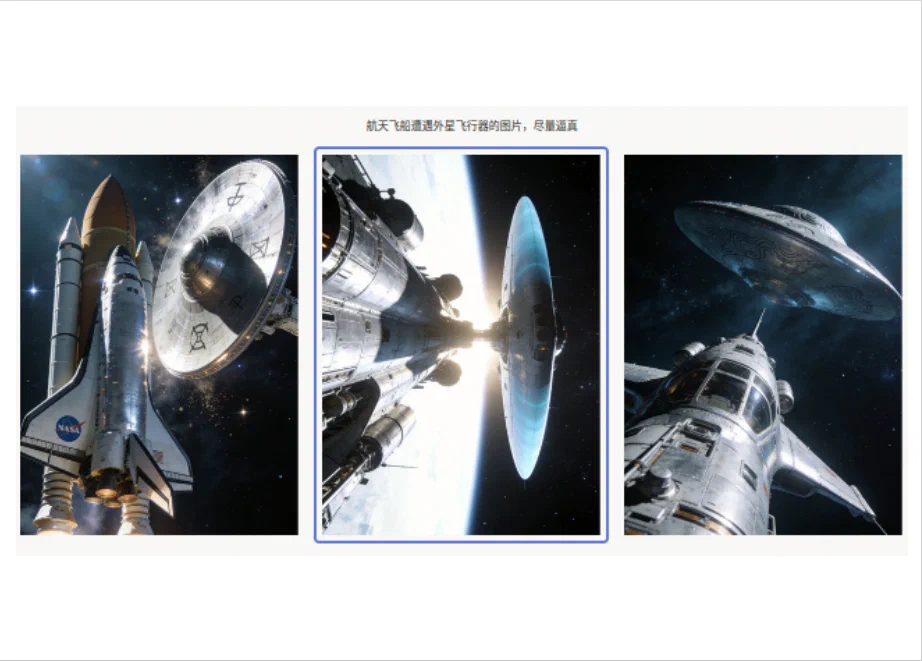
文本到图像生成可以理解为「先看提示词,再选匹配图」:界面顶部展示生成提示词,下方展示多张候选图,标注员根据“是否符合提示词语义与细节”勾选一张或多张更匹配的结果。
标注核心作用
- 建立“提示词-图像”对齐监督,提升生成质量评测能力;
- 支持多选,便于保留多个合格候选;
- 通过统一视觉标准,沉淀可用于模型迭代的偏好数据。
基础操作步骤
- 阅读提示词,提取主体、场景与风格约束;
- 对比下方候选图,判断哪些图更符合描述;
- 勾选符合要求的候选图后提交。
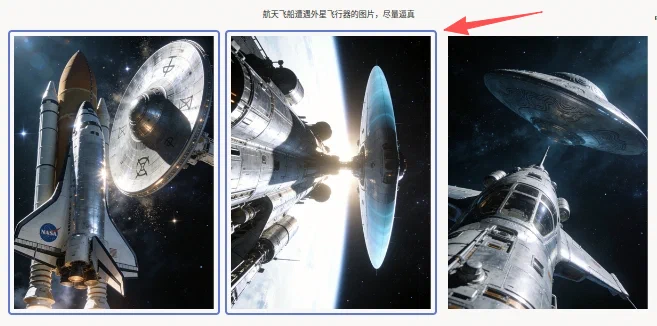
说明:当多张候选都满足提示词时可同时勾选;当存在明显违背提示词要素的图像时不勾选。
注意事项
- 勾选依据优先看“语义匹配”,其次看清晰度与美观度;
- 若提示词包含关键约束(如物体、动作、风格),需重点核对;
choice="multiple"为多选模式,若业务要求单选需改为单选配置。
模板预览
模板配置
完整代码块
<View>
  <View className="ch-title">
    <Text name="prompt" value="$prompt"/>
  </View>
  <View className="highlight">
    <Choices name="images" toName="prompt" value="$images" choice="multiple" layout="inline"/>
  </View>
</View>
文本到图像生成配置代码说明
1、提示词展示:Text name="prompt" 显示生成任务描述。
2、候选图选择:Choices name="images" 通过 value="$images" 动态加载图像选项,layout="inline" 横向展示,choice="multiple" 支持多选。
3、样式高亮:通过 Style 隐藏默认复选框并用边框高亮选中项,提升视觉可读性。
示例数据(简要)
{
  "data": {
    "prompt": "航天飞船遭遇外星飞行器的图片,尽量逼真",
    "images": [
      {
        "value": "id123#0",
        "style": "margin: 5px",
        "html": "<img width='400' src='/static/templates/project-templates-config/ranking-and-scoring/text-to-image/image1.png'/>"
      },
      {
        "value": "id123#1",
        "style": "margin: 5px",
        "html": "<img width='400' src='/static/templates/project-templates-config/ranking-and-scoring/text-to-image/image2.png'/>"
      },
      {
        "value": "id123#2",
        "style": "margin: 5px",
        "html": "<img width='400' src='/static/templates/project-templates-config/ranking-and-scoring/text-to-image/image3.png'/>"
      }
    ]
  }
}
说明
- 代码可直接复制到标注配置文件中使用;
images为对象数组,常用字段包括value、html、style;- 若候选图数量增加,保持同样数据结构即可。