
PDF 分类 (PDF Classification)
PDF 分类使用说明
可以理解为「先在阅读器中通读或扫读 PDF 正文,按项目标准选择最贴切的文章类型;最后依据规范给出星级评分」。例如范文库场景中区分「重要文章 / 新闻政要 / 高考范文」,并辅以 1–10 星表示推荐度或写作质量。它适合报刊归档、教辅筛选、内容安全分级等整篇文档级标注。
标注核心作用
Pdf内嵌阅读器,减少外链打开与格式错乱;Rating与Choices均绑定pdf对象,导出时与同一任务对齐;- 单选类别与量表组合,兼顾粗粒度标签与细粒度排序信号。
基础操作步骤
- 在 PDF 阅读器中阅读全文,可通过工具栏进行缩放、检索、高光等操作(具体以平台提供的工具为准),便于核对正文;
- 在「重要文章」「新闻政要」「高考范文」中选择与文章最相符的类型;
- 选定类型后,再按规范点选星级完成评分;
- 自检是否与规范一致后提交。
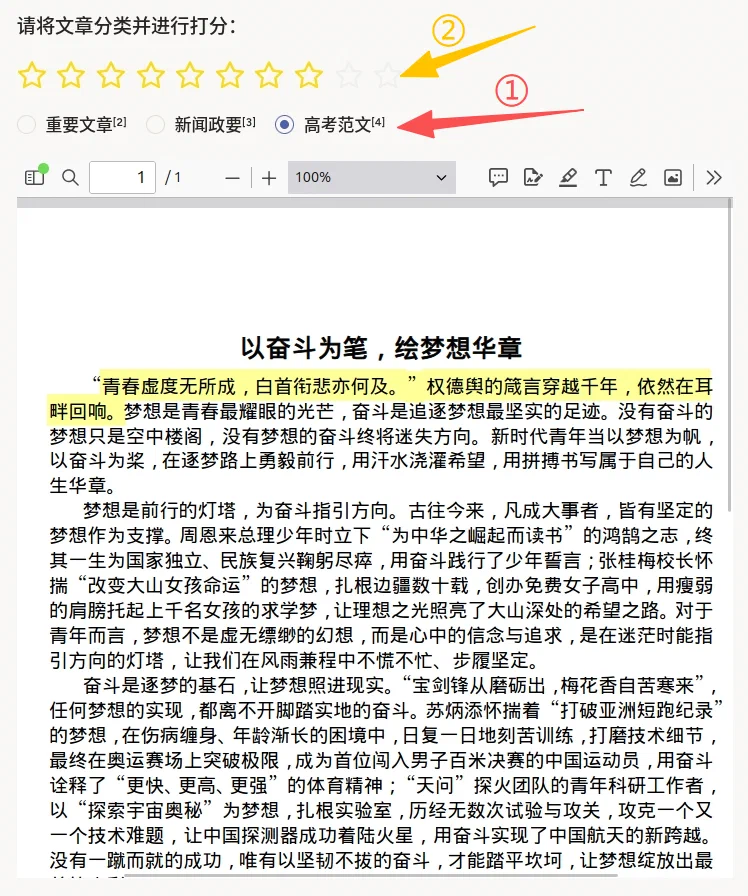
说明:推荐先完成类型选择再打星;截图中①②示意类别与评分;可借助工具栏做缩放、高光等辅助阅读。
注意事项
data.pdf须为可访问的 PDF 路径或 URL;大文件需关注加载耗时与浏览器内存;maxRating、icon、size可按产品规范调整;改为 Likert 文案时需同步培训材料;- 类别文案与数量变更时,请同步
Choice与下游评测映射; - 若需段落级标注,请改用支持区域或文本层的组件(以平台能力为准)。
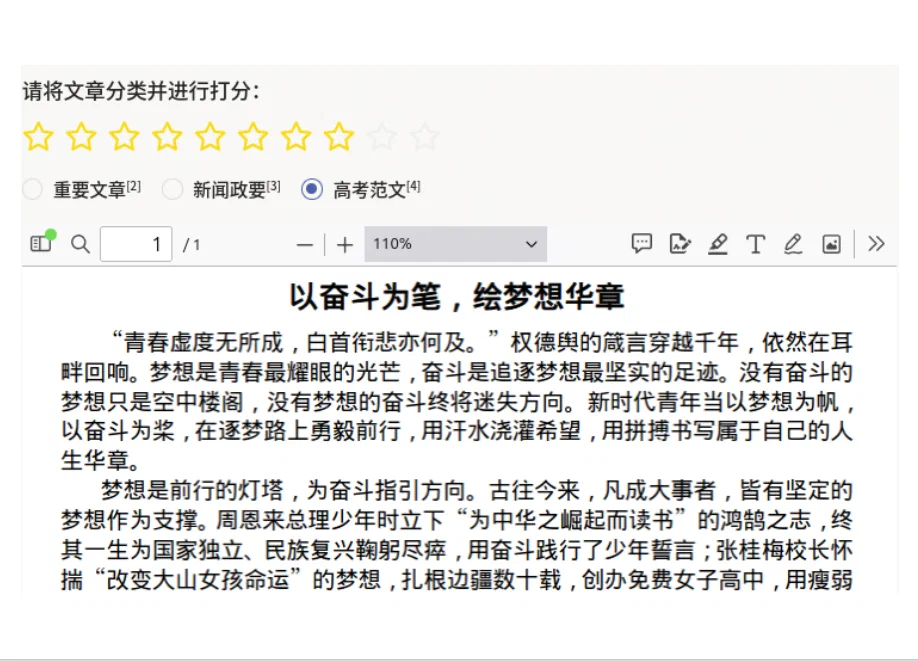
模板预览
模板配置
完整代码块
<View>
  <Header value="请将文章分类并进行打分:"/>
  <Rating name="rating" toName="pdf" maxRating="10" icon="star" size="medium" />

  <Choices name="choices" choice="single-radio" toName="pdf" showInline="true">
    <Choice value="重要文章"/>
    <Choice value="新闻政要"/>
    <Choice value="高考范文"/>
  </Choices>
  <Pdf name="pdf" value="$pdf"/>
</View>
配置代码说明
以上代码在界面上自上而下为「说明 + 星级 + 横向单选 + PDF 阅读器」。建议操作流程为:先利用阅读器(含工具栏缩放、高光等)通读正文,再选择文章类型,最后给出星级评分。
1、提示:Header 文案可按任务改写。
2、评分:Rating name="rating" toName="pdf" 绑定到 PDF 对象;maxRating="10" 为十分制;icon、size 控制星级外观。
3、分类:Choices 使用 choice="single-radio" 与 showInline="true",三个互斥选项。
4、文档:Pdf name="pdf" value="$pdf" 从任务数据加载 PDF;阅读器工具栏提供的缩放、高光等功能以当前平台为准。
示例数据(简要)
{
  "data": {
    "pdf": "/static/templates/project-templates-config/structured-data-parsing/pdf-classification/pdf-classification.pdf"
  }
}
说明
- 代码可直接复制到标注配置文件中使用;
- 路径需与实际上传的静态资源或附件存储一致。