
表格数据 (Tabular Data)
表格数据使用说明
可以理解为「把一条样本里的键值关系打成表格,让人一眼核对名称与类别是否匹配」。例如人事名单场景中,检查「姓名—岗位」是否与源文档或常识一致,再整表标记正确或错误。它适合 OCR/抽取后质检、知识对齐、规则校验等表级标注。
标注核心作用
Table以valueType="json"将对象渲染为行,键、值分列展示;Choices通过toName="table"绑定整张表,导出时与同一对象对齐;- 二元标签简单明确,易于统计准确率与误拒/误收。
基础操作步骤
- 阅读顶部说明,明确「正确」与「错误」的判定标准;
- 逐行核对表格中的名称与类别(或项目定义的两列含义);
- 若任一行不符合规范,通常选「错误」;全部符合则选「正确」。
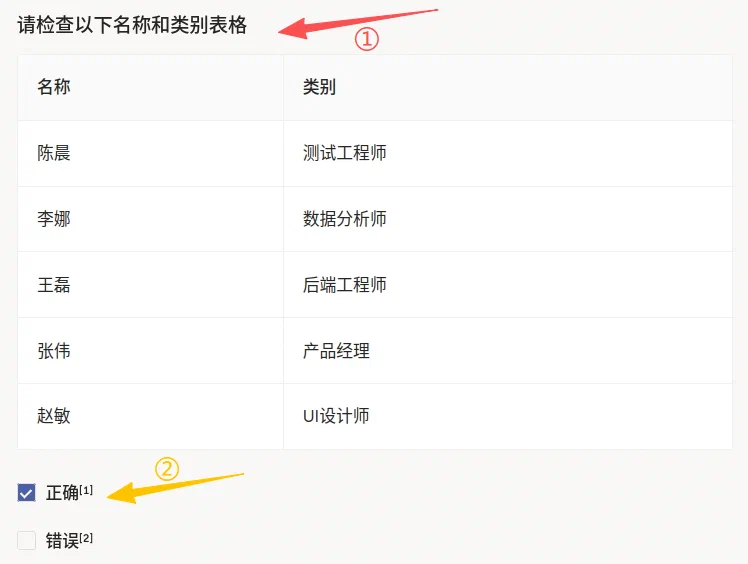
说明:截图中①②示意说明文案与选项。
注意事项
data.item须为 JSON 对象;键名会作为第一列、值为第二列(列标题以平台默认或配置为准);- 若需逐行纠错或编辑单元格,需扩展为可编辑表格或拆分为多条子任务;
- 「正确 / 错误」文案与映射变更时,请同步培训材料与下游评测脚本;
- 大对象或深层嵌套 JSON 可能不适合单表展示,宜在入库前扁平化或截断字段。
模板预览
模板配置
完整代码块
<View>
    <Header value="请检查以下名称和类别表格"/>
    <Table name="table" valueType="json" value="$item"/>
    <Choices name="choice" toName="table">
        <Choice value="正确"/>
        <Choice value="错误"/>
    </Choices>
</View>
配置代码说明
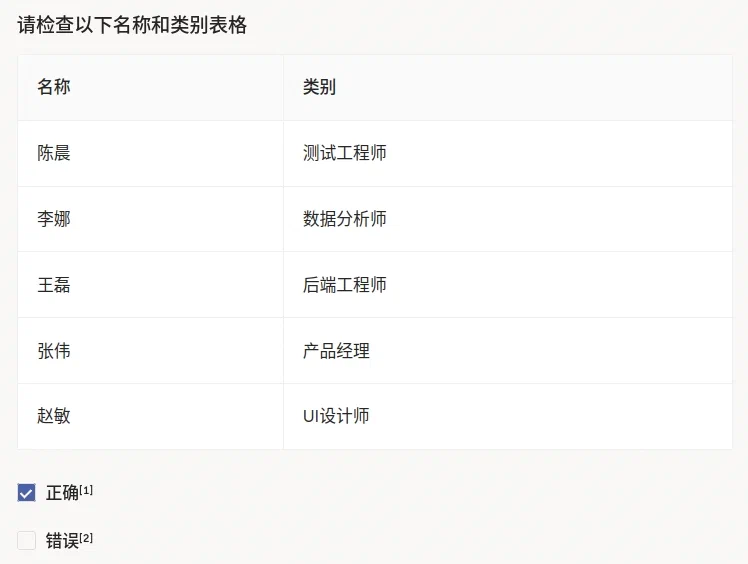
以上代码为「说明 + JSON 表格 + 整表二元选择」纵向排列。
1、提示:Header 可按任务改写,例如强调检查维度。
2、表格:Table name="table" valueType="json" value="$item" 从任务数据的 item 字段加载对象并渲染为表。
3、判别:Choices name="choice" toName="table" 将选项关联到表对象;默认多为单选互斥(与平台 choice 默认值一致时可省略属性)。
说明
- 代码可直接复制到标注配置文件中使用;
- 键顺序在部分环境中可能与 JSON 写入顺序一致,若需固定行序请在数据侧预排序或使用数组结构(以平台
Table能力为准)。