
视频分类 (Video Classification)
视频分类使用说明
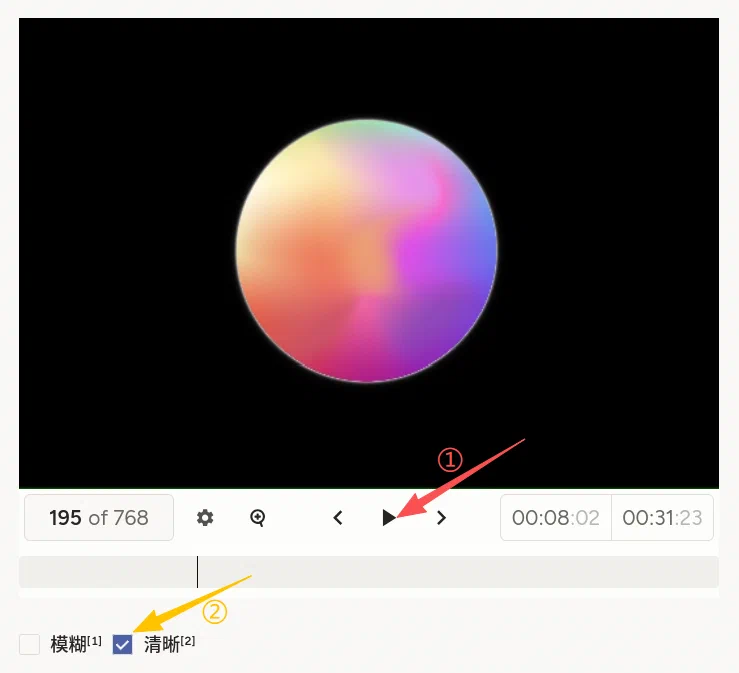
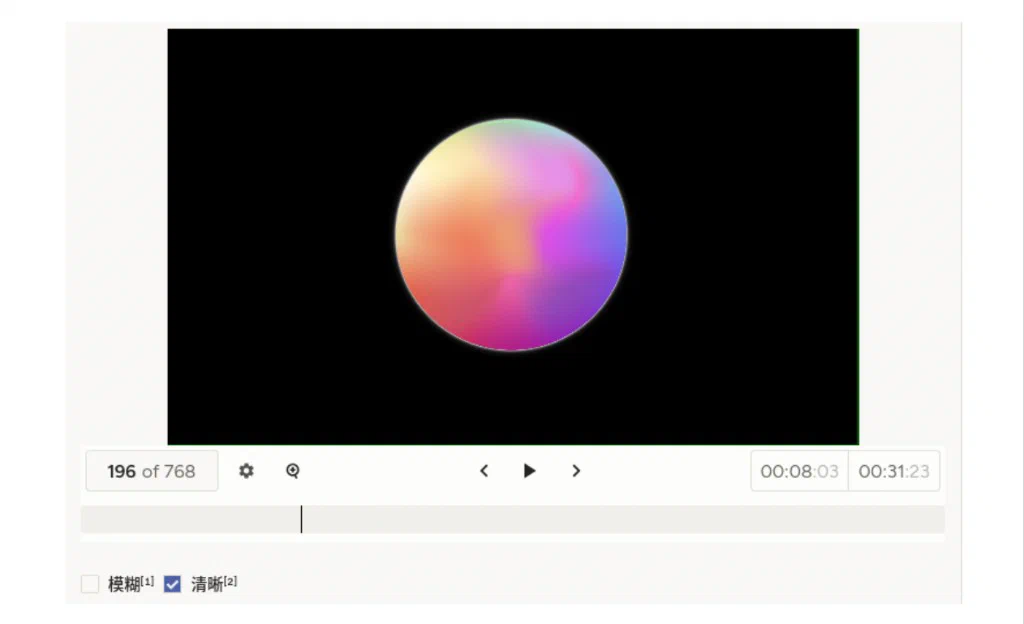
可以理解为「对视频画面进行简单的分类」。例如对画面整体做「模糊 / 清晰」判断时,可在关键时段拖动时间轴确认后再勾选。它适合视频画质评估、粗粒度内容分类与快速筛选类任务。
标注核心作用
Video与时间轴高度可配,便于对齐播放进度与标注时刻;Choices绑定到video对象,导出时标签与视频字段一一对应;- 布局紧凑,适合批量浏览短视频或片段。
基础操作步骤
- 使用播放、暂停与进度条浏览视频,必要时逐段确认;
- 在「模糊」「清晰」等选项中选择一项(单选行为以
Choices配置为准); - 确认选项与项目定义一致后提交。
注意事项
data.video须为可访问的视频 URL 或平台支持的相对路径;height、timelineHeight可按分辨率与操作习惯调整;- 若需多标签,可将
choice改为多选模式(以平台属性为准)并更新质检规则; - 注释中的
annotations为导出/回显结构示例;新建任务导入时通常只需data部分。
模板预览
模板配置
完整代码块
<View style="padding: 0; margin: 0;">
  <Video name="video" value="$video" height="360" timelineHeight="80" style="display: block; margin: 0; padding: 0;" />
  <Choices name="choice" toName="video" showInline="true">
    <Choice value="模糊" />
    <Choice value="清晰" />
  </Choices>
</View>
配置代码说明
以上代码实现「视频播放 + 底部分类选项」。
1、视频:Video name="video" value="$video" 加载任务数据中的视频字段;height 控制播放器区域高度,timelineHeight 控制时间轴区域高度。
2、分类:Choices name="choice" toName="video" 将选项与视频对象绑定;showInline="true" 为横向排列(若环境使用 showInLine 拼写,请与平台文档一致)。
3、选项:Choice 的 value 即导出中的类别文案,可按业务替换。
示例数据(简要)
导入任务(仅需 data)
{
  "data": {
    "video": "/static/templates/project-samples/video-classification.mp4"
  }
}
导出结果结构示例(节选,字段以实际平台为准)
{
  "data": {
    "video": "/static/templates/project-samples/video-classification.mp4"
  },
  "annotations": [
    {
      "result": [
        {
          "value": {
            "choices": ["模糊"]
          },
          "id": "vB3U85jSU4",
          "from_name": "choice",
          "to_name": "video",
          "type": "choices"
        }
      ]
    }
  ]
}
说明
- 代码可直接复制到标注配置文件中使用;
- 替换
Choice或增加类别时,请同步培训材料与质检规则; - 长视频建议约定「以全片为准」或「以当前暂停帧/片段为准」等统一标准。