
视频对象跟踪 (Video Object Tracking)
视频对象跟踪使用说明
可以理解为「先选类别,再在画面上拖出矩形框,并在时间轴上为每个目标打关键帧或调整轨迹」。与仅做时间轴类别标记的「视频帧分类」不同,本模版输出的是随时间变化的框位置。它适合交通监控、无人机视角、体育转播等需要多目标轨迹的数据集。
标注核心作用
Labels定义类别颜色,VideoRectangle在同一视频上绘制多实例框;- 时间轴可展示每条轨迹与关键帧,便于检查漏标与 ID 切换;
allowEmpty="false"要求至少选择标签后再标注(以平台行为为准)。
基础操作步骤
- 点选标签(如「车辆」「楼房」),在画面上绘制或调整矩形框;
- 播放或逐帧前进,在目标形变或遮挡处补充关键帧;
- 在时间轴上核对各实例轨道是否连续、ID 是否串扰;
- 完成后提交。
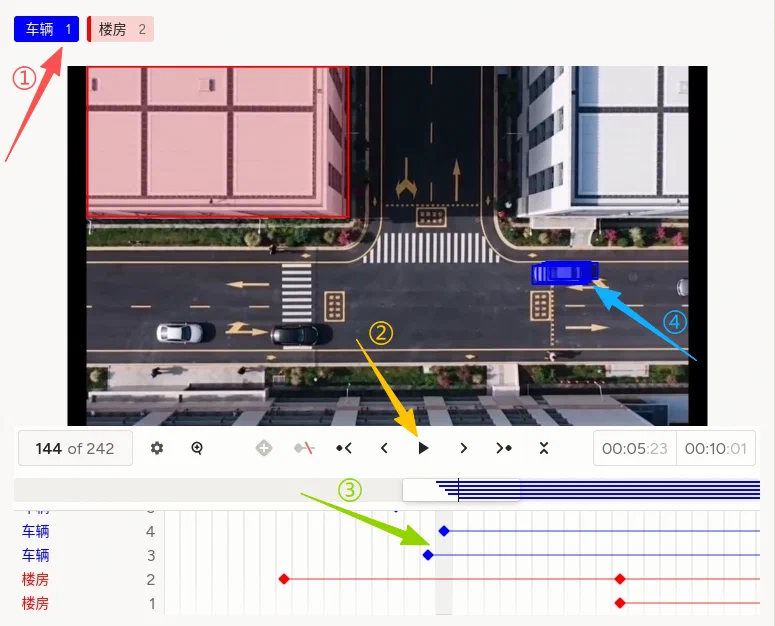
说明:截图中①—④示意选标签、播放、时间轴关键帧与画面框;以实际产品为准。
注意事项
- 导入任务使用
data.video;注释中裸video字段需包在data内; - 帧率(FPS) 通常在项目或视频导入层统一配置,错误帧率会导致时间戳与轨迹与真实时间不对齐,请与工程侧确认;
height、timelineHeight可按分辨率调整;长视频注意性能与抽检策略;- 多目标时需约定 ID 规则、遮挡与出画处理、最小框面积等质检条款。
模板预览
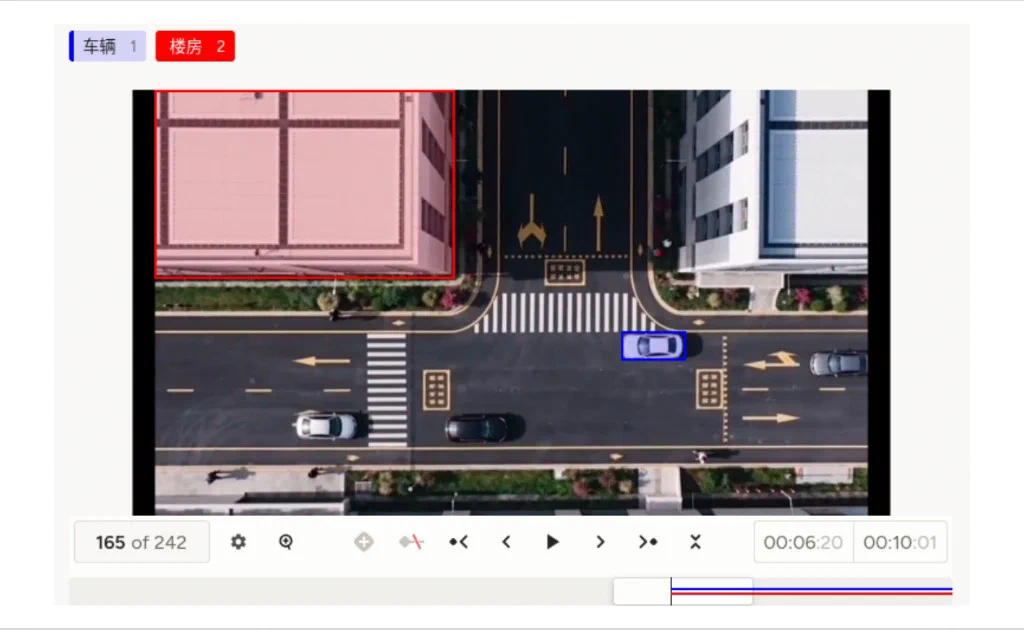
模板配置
完整代码块
<View style="padding: 0; margin: 0;">
  <Labels name="videoLabels" toName="video" allowEmpty="false">
    <Label value="车辆" background="blue"/>
    <Label value="楼房" background="red"/>
  </Labels>

  <!-- 请谨慎设置 FPS(帧率),该值会应用于当前项目的所有视频 -->
  <Video name="video" value="$video" height="360" timelineHeight="80" style="display: block; margin: 0; padding: 0;" />
  <VideoRectangle name="box" toName="video" />
</View>
配置代码说明
以上代码为「类别标签 + 视频播放 + 矩形框跟踪」组合。
1、标签:Labels name="videoLabels" toName="video" 将「车辆」「楼房」等类别绑定到视频;allowEmpty="false" 表示需先选类再画框(具体校验以平台为准)。
2、视频:Video 加载 $video;注释提醒 FPS 影响全项目视频时间基准。
3、画框:VideoRectangle name="box" toName="video" 在视频画面上绘制、编辑随时间变化的矩形区域。
示例数据(简要)
示例路径中的 ?v=20260415 等为可选查询参数,多在路径不变时用来刷新浏览器或 CDN 缓存;换版样例时改掉日期或版本号即可,并非 mp4 格式要求。
{
  "data": {
    "video": "/static/templates/project-samples/video-object-tracking.mp4?v=20260415"
  }
}
说明
- 代码可直接复制到标注配置文件中使用;
- 增删
Label时请同步更新数据规范与评测脚本中的类别映射; - 若需多边形或其它形状跟踪,请改用平台支持的对应对象组件。