
视频时间线分割 (Video Timeline Segmentation)
视频时间线分割使用说明
可以理解为「看视频、对音轨时间线打彩色区段,标出不同事件的时间线」。Video 与 Audio 互相 sync,拖动一边另一边对齐,便于按声音起落或画面动作对齐切片。它适合网球/羽毛球等击球事件、音乐节拍、口令起止等时间轴级标注。
标注核心作用
- 音画同步减少「只看视频猜声音」带来的边界误差;
Labels绑定在audio上,区段直接落在可缩放波形时间轴;choice="multiple"允许同一时段多标签策略(以项目规范为准)。
基础操作步骤
- 阅读标题说明,明确要求,并初步观看视频,了解视频内容;
- 播放或拖动时间轴,结合画面与波形确定事件起止;
- 选择「发球」「击打」等标签,在音频轨道上创建并调整区段;
- 复核同步与边界后提交。
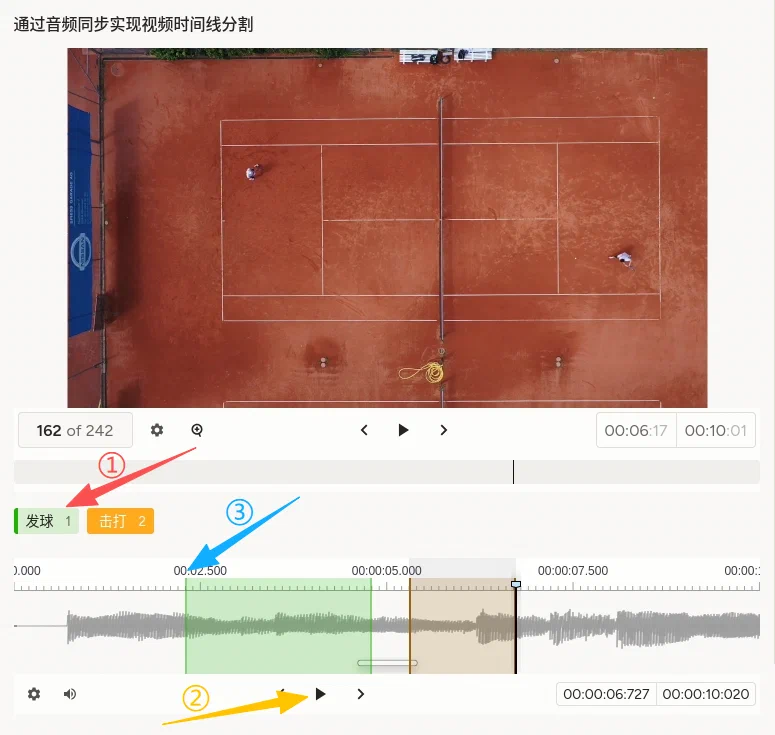
说明:此模板音画同频,而且可调节音量大小和速度,可以精准的进行时间线的分割。
注意事项
- 任务数据须包含
data.video与data.audio(见示例);二者时长与起点应对齐,否则 sync 会产生漂移; - 常见做法是静音或低音量视频 + 独立音轨(如 mp3)以保证波形质量;是否共用同一媒体文件取决于平台能力与项目配置;
speed="false"关闭变速播放时的时间扭曲(以平台解释为准);- 事件定义、是否允许重叠区段、最短片段长度等需在标注规范中写明。
模板预览
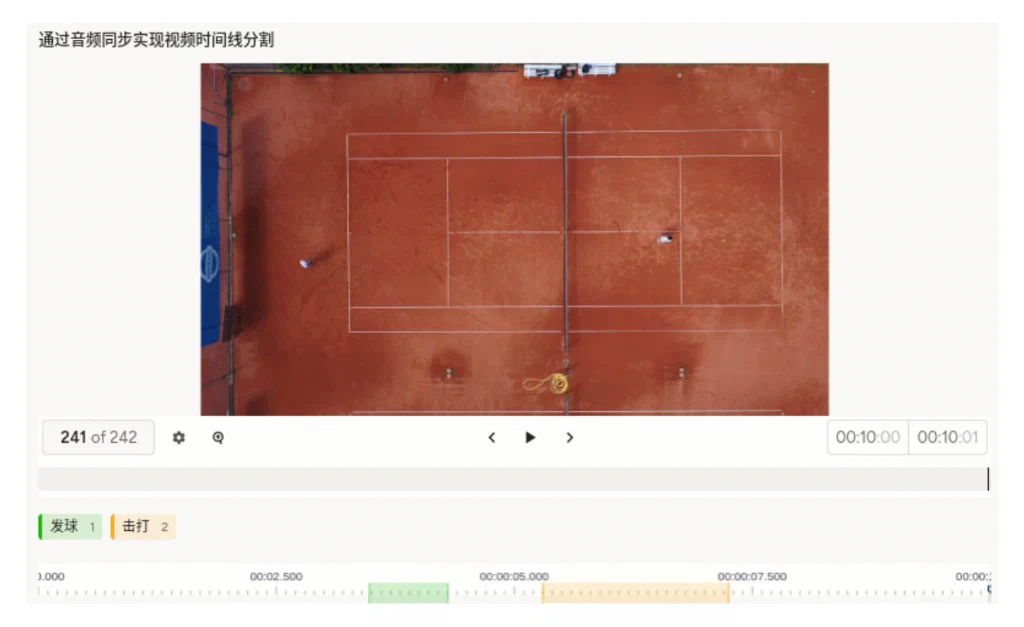
模板配置
完整代码块
<View style="padding: 0; margin: 0;">
  <Header value="通过音频同步实现视频时间线分割"/>
  <Video name="video" value="$video" height="360" timelineHeight="80" style="display: block; margin: 0; padding: 0;" sync="audio"/>
  <Labels name="tricks" toName="audio" choice="multiple">
    <Label value="发球" background="#1BB500"/>
    <Label value="击打" background="#FFA91D"/>
  </Labels>
  <Audio name="audio" value="$audio" sync="video" speed="false"/>
</View>
配置代码说明
以上代码实现「标题 + 同步视频 + 音轨标签 + 波形区段」。
1、视频:Video 设置 sync="audio",播放进度与下方音轨对齐。
2、标签:Labels name="tricks" toName="audio" choice="multiple" 将可选事件绑定到音频对象,支持多选语义(具体交互以平台为准)。
3、音频:Audio name="audio" value="$audio" sync="video" 与视频互锁;speed="false" 控制是否允许变速相关选项。
示例数据(简要)
示例路径中的 ?v=20260415 等为可选查询参数,多在路径不变时用来刷新浏览器或 CDN 缓存;音视频样例换版时同步修改即可,并非 mp4/mp3 格式要求。
以下与注释中的路径一致;导入时请置于 data 下。
{
  "data": {
    "video": "/static/templates/project-samples/video-timeline-segmentation.mp4?v=20260415",
    "audio": "/static/templates/project-samples/video-timeline-segmentation.mp3?v=20260415"
  }
}
说明
- 代码可直接复制到标注配置文件中使用;
- 增删
Label时请同步更新事件定义与评测脚本; - 若仅需单选区段,可将
choice改为single或按平台文档调整。